Kepler.gl - это инструмент геопространственного анализа с открытым исходным кодом для крупномасштабных наборов данных, разработанный Uber и внесенный в фонд LF Urban Computing Foundation.
Ранее я публиковал две статьи, в которых описывал некоторые функции приложения. Обе статьи следующие:
- Анимация землетрясений 40 лет в Калифорнии
- Kepler.gl + Dropbox = Сохраняйте и делитесь своими картами
В этой статье мы собираемся описать функцию экспорта карты в Kepler.gl.
Давайте создадим простую карту
Чтобы экспортировать нашу карту, вам сначала нужно создать карту. На сайте Kepler.gl есть несколько предустановленных карт:
- посетите Демонстрация землетрясения Kepler.gl
Новая карта будет выглядеть, как на скриншоте ниже, на ней показаны все землетрясения в Калифорнии за последние 40 лет.

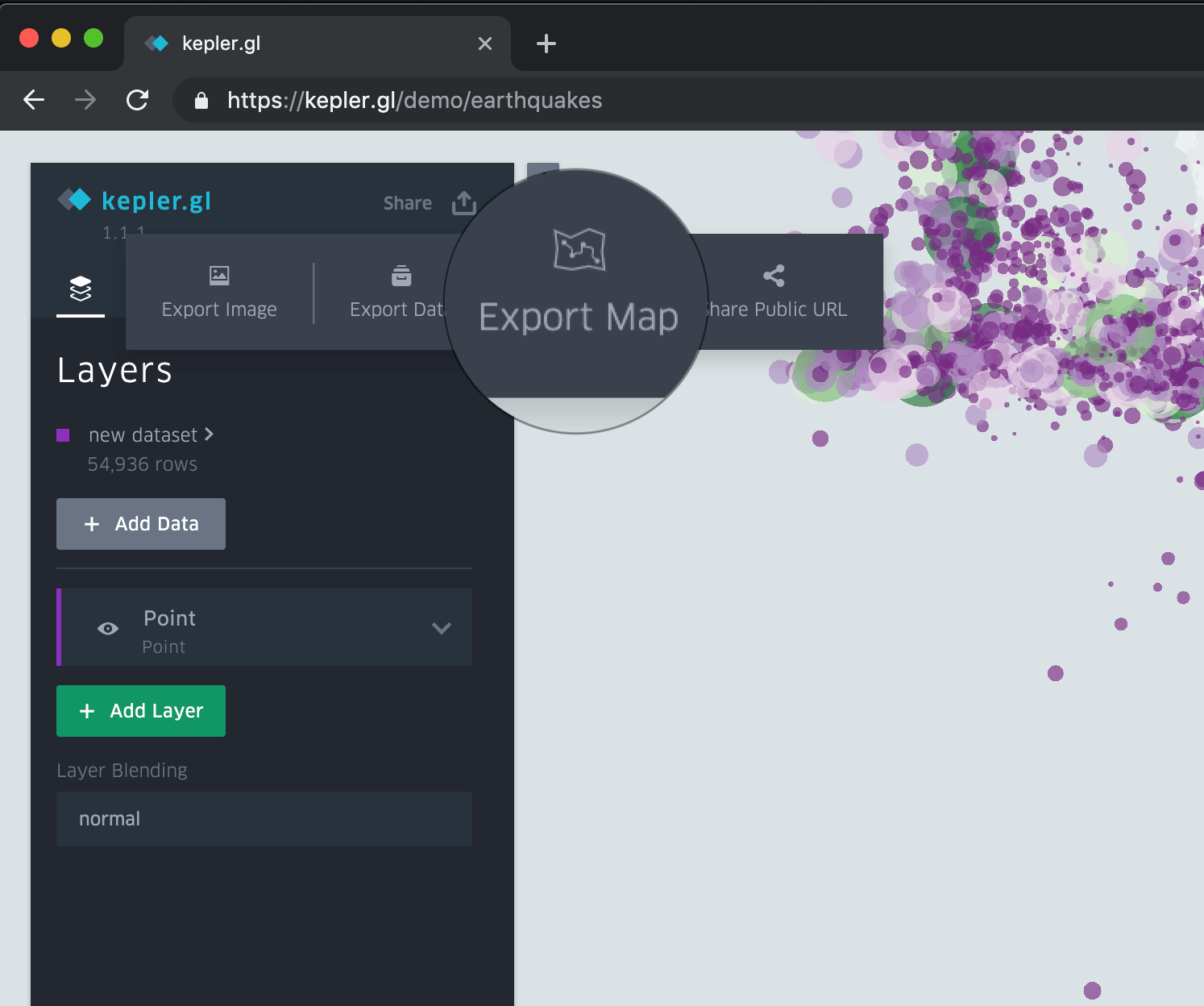
Когда вы довольны картой и всеми слоями, которые вы можете создать на ней (руководство пользователя), давайте перейдем к экспорту текущей визуализации, нажав кнопку Поделиться (в верхнем левом углу),

после нажатия кнопки Поделиться вам будет предоставлен список параметров, как показано ниже.

Нажмите Экспорт карты.
После нажатия кнопки Экспорт карты Kepler.gl отобразит модальное диалоговое окно, в котором вы можете выбрать формат экспортируемой карты. Как показано на следующем снимке экрана

Kepler.gl предоставляет два разных варианта:
- HTML: создайте единый HTML-файл вашей карты с данными и конфигурацией.
- JSON: создайте файл JSON с текущими данными карты и конфигурацией. Позже вы можете загрузить его обратно на kepler.gl
Экспорт карты как HTML
Параметр карты экспорта по умолчанию - HTML, см. Изображение модального диалогового окна экспорта HTML. В рамках параметров экспорта HTML вы можете предоставить токен Mapbox для сохранения в файле HTML.
Если вы не предоставите токен Mapbox, Kepler.gl будет использовать временный, срок действия которого может истечь позже. Мы рекомендуем использовать собственный токен Mapbox.
Если у вас нет токена доступа при экспорте карты, вы всегда можете создать новый токен и обновить сгенерированный файл HTML позже, когда это необходимо.
Данные и конфигурация будут встроены в один файл HTML. Вы можете использовать его как статическую страницу и делиться ею с другими людьми.
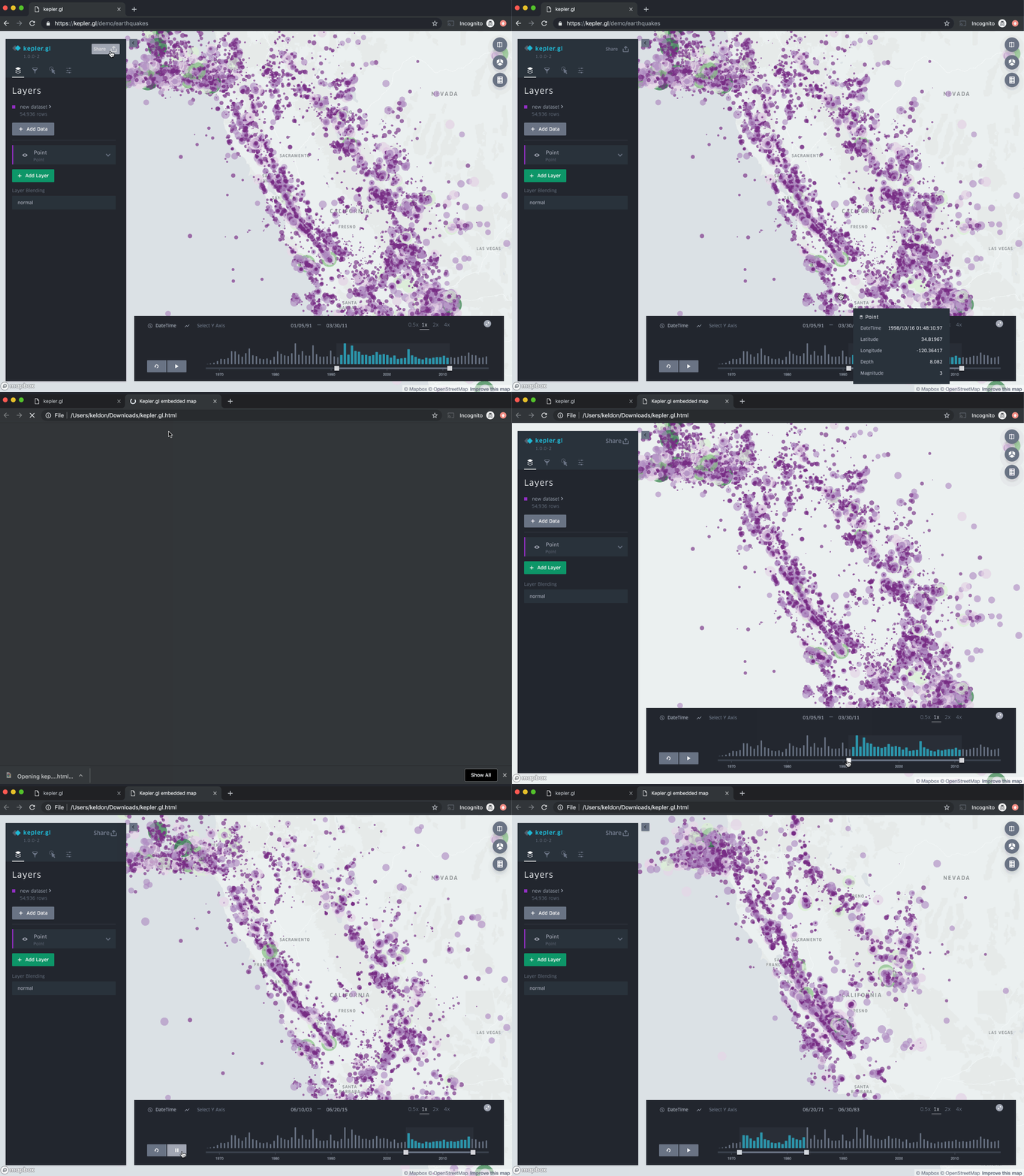
Сгенерированный HTML-файл может быть довольно большим, поскольку он содержит все данные карты.
Экспорт карты как JSON
JSON - второй доступный вариант экспорта карты. После того, как вы нажмете кнопку JSON, Kepler.gl покажет следующее модальное окно.

В нижней части модального диалога отображается текущая конфигурация карты.
Конфигурация карты связана с загруженными наборами данных; каждая часть конфигурации будет содержать dataId, который будет относиться к одному из загруженных наборов данных.
После того, как вы нажмете «Экспорт», Kepler.gl создаст файл JSON, содержащий конфигурацию карты и данные. Вновь созданный файл можно использовать для воссоздания нашей исходной карты. См. ниже

Сгенерированный файл JSON может быть довольно большим, поскольку он содержит все данные карты.
Выводы
В этом посте мы рассмотрели функциональность карты экспорта Kepler.gl для создания файла HTML или JSON.
Экспорт в HTML может быть действительно полезен, если вы хотите, чтобы статическое представление нашей карты было размещено на вашем веб-сайте, поделено с другими пользователями или визуализировало его в автономном режиме на нашем компьютере.
JSON - это компактное представление нашей карты, и файл можно сохранить в CDN, поделиться с другими людьми и загрузить его позже, чтобы воспроизвести ту же самую карту.
Экспорт карты и данных является частью основных возможностей Kepler.gl, и мы продолжаем работать над улучшением и добавлением новых функций.
Если вы хотите узнать больше о возможностях экспорта Kepler.gl, ознакомьтесь с руководствами пользователя.
