Вы когда-нибудь задумывались, как всем этим создателям на первой полосе пришла в голову идея сделать игру? Или хотя бы как они это сделали? Ну, больше не интересно, больше учиться. Я делаю серию, чтобы научить вас, как сделать игру Obby для себя.
Приложение:
У Roblox есть еще одно приложение под названием Roblox Studios. Вы, вероятно, сможете найти его, потому что когда вы загружаете Roblox, Studios поставляется вместе с ним. Но кроме того, Roblox Studios доступна только на ПК. Mac, Windows, любой компьютер.
Используемый язык:
Roblox использует LUA для кодирования любых игр. Вам не нужны какие-либо фоновые знания, потому что у Roblox есть целая библиотека собственных команд. Так что ничего страшного, если вы ничего не знаете. Вам просто нужно научиться быстро печатать, чтобы закончить игру. Это довольно легко, как только вы начнете использовать команды намного больше.
Что нам понадобится для этого проекта:
- Плагины: НЕТ
- Пакеты:
Первый шаг:
Откройте новый проект на домашней странице Roblox Studios. Вы бы открыли приложение на рабочем столе. Он будет показывать синий значок.

Затем нажмите на опорную плиту, это шаблон, просто плоская доска.
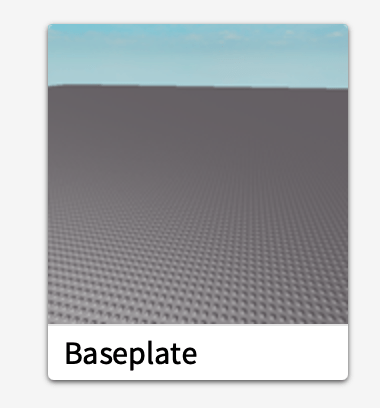
После того, как вы нажмете это, вы увидите это:
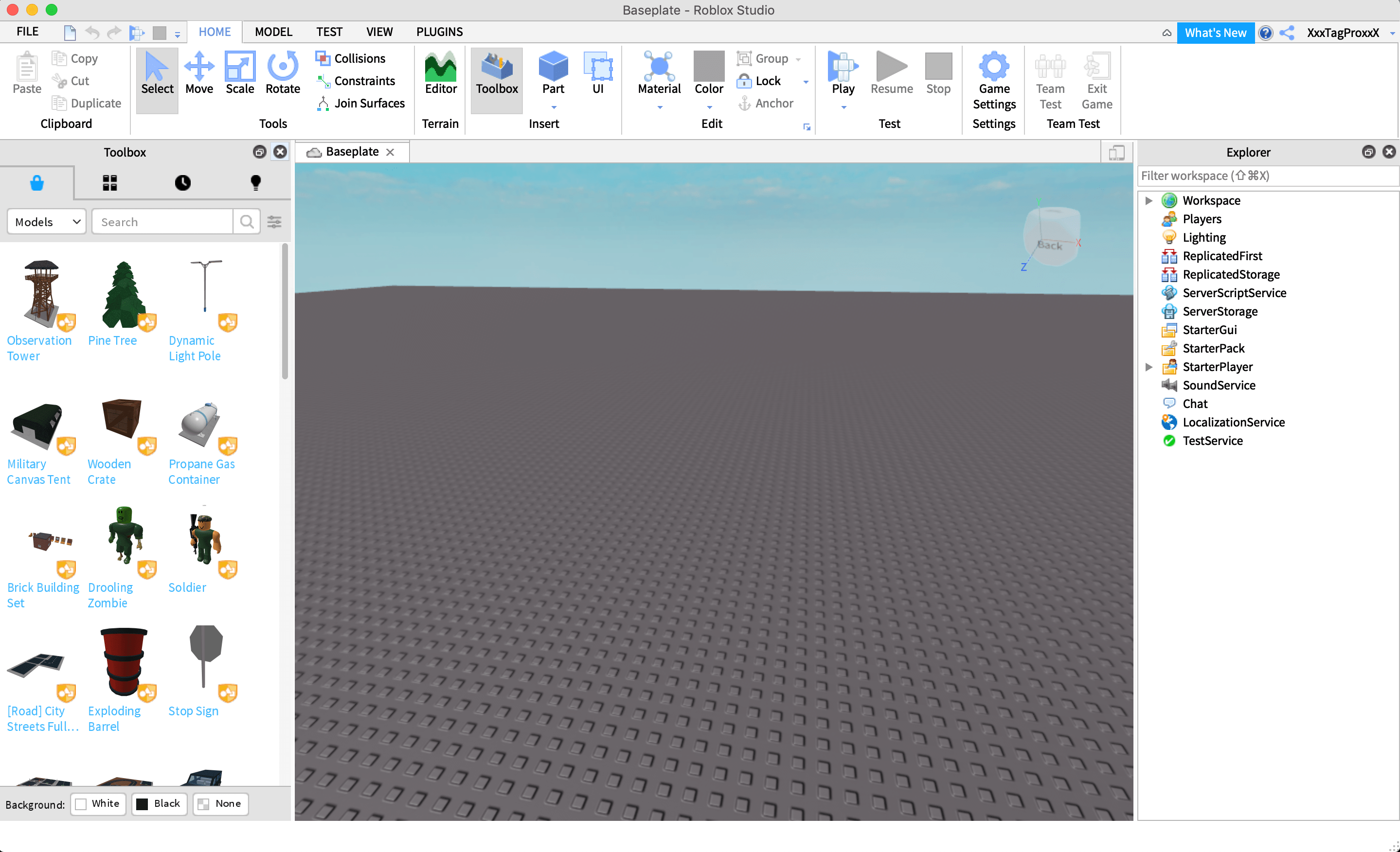
Это может показаться немного запутанным, но на самом деле это не так! С левой стороны у вас есть набор инструментов, это все модели, которые уже созданы для вас. Справа это в основном блокнот всего, что вы сделали, и все, что в этом блокноте влияет на игру. Не пугайтесь, вам не нужно ничего туда писать, может быть, время от времени.
Вверху есть несколько вкладок. Главная, Модель, Тест, Вид и Плагины. Я зайду в каждый из кранов.
Домой:
Думайте об этом как о своей домашней странице в Roblox или любой другой игре. Это показывает общее уведомление обо всем. Как только вы щелкнете по любой из вкладок, часть под этим разделом изменится на то, что необходимо на этой вкладке.

Модель:
Здесь вы можете редактировать что угодно, а также здесь вы можете узнать, насколько быстро работает ваша точка обзора. Модель обычно используется для формирования деталей, хотя она есть на вкладке «Главная». У него также есть некоторые другие специальные команды, которые только редактируются. Как и преобразование, это дает вам почти сетку. Но также есть Отрицание, Разделение и Союз. Все это может собраться вместе и составить особую часть, которая не является блоком, сферой или клином.

Контрольная работа:
Тест используется, когда вы хотите попробовать свою игру, которую вы сделали, еще не опубликовав ее, и если у вас нет друга, который может протестировать вас, вы можете легко сказать системе создать 2 игроков, нажав кнопку.

Вид:
Вид — это место, где вы можете изменить то, что вы видите на вкладке «Главная», «Модель», «Тест» и на всех вкладках. Таким образом, он может настроить все ваши представления, поэтому он называется вкладкой просмотра.

Я расскажу о плагинах, если они нам понадобятся.
Как передвигаться?
W, A, S, D — ваши элементы управления перемещением. удерживание правой кнопки мыши и перетаскивание изменит угол обзора. Q заставит вас упасть, а E заставит вас подняться. И это основные элементы управления для перемещения, и в основном все!
Первый шаг:
Вы должны знать, что у каждого Обби есть тема. Вы должны определить тему прямо сейчас, подумайте об этом
Второй шаг:
Когда вы делаете прыжки, вы должны проверить это. Чтобы убедиться, что это вообще возможно! Вы также должны подумать о том, как это выглядит, вы можете сделать его похожим на простой парящий прямоугольник.

Вам также необходимо закрепить каждую отдельную часть так, чтобы часть оставалась в одной и той же части. Иконка выглядит так, она на главной странице

Вы должны сначала щелкнуть часть, а затем нажать эту кнопку, чтобы успешно закрепить ее.
Третий шаг:
Сделайте свою первую часть, которая находится на вкладке «Главная». После того, как вы это сделаете, определите свое первое место, это будет место появления игроков. Сделайте ее ровной, или есть еще один способ! Вам нужно перейти на страницу просмотра. В самой левой части раздела находится кнопка с надписью «Свойства». Вы должны нажать на эту кнопку, и она должна появиться на вашем экране. После этого прокрутите вниз, пока не увидите: «Размер». Как только вы увидите его, дважды щелкните поле рядом со словом «Размер». Затем заполните эти числа:

Позиция на самом деле не имеет значения при создании Obby, потому что следующий шаг объяснит это.
Четвертый шаг:
Удалите базовую пластину, перейдя на вкладку Исследовать сбоку экрана. Затем посмотрите вверху, где написано «Рабочее пространство». Если рядом с ним есть стрелка, но под ней ничего нет, нажмите на нее. Чтобы вы могли видеть все, что находится в этом разделе игры.

Выберите базовую пластину, а затем просто нажмите «Удалить», и она исчезнет.
Не забудьте сохранить это, чтобы вы могли вернуться к нему позже. Перейдя в файл слева вверху. затем нажмите Сохранить как. Назовите это как хотите. И тогда дело сделано!
Спасибо за просмотр этой части, скоро выйдет следующая часть. Сегодняшняя статья в основном объясняла все и позволяла вам привыкнуть к тому, как использовать Roblox Studios. Следующая часть будет более продуктивной. Пожалуйста, прокомментируйте, если у вас есть какие-либо вопросы. Я смогу помочь. Пока, увидимся в следующий раз!
