
Добро пожаловать в первую статью из моей серии статей о Scala. Это руководство предназначено для ознакомления с Scala в качестве предшественника изучения Apache Spark.
Этот первый раздел доступен на Medium, но остальную часть этого руководства можно найти на странице проекта Github по ссылке ниже:
Scala - это объектно-ориентированный и функциональный язык программирования. Он наиболее тесно связан с Java, поэтому программисты на Java должны иметь возможность изучить его. Однако Scala более лаконична и имеет функции языков функционального программирования.
Spark - это платформа кластерных вычислений с открытым исходным кодом, предназначенная для обработки больших данных. Он написан на Scala. Spark можно запускать на Python (PySpark) и R (SparkR и sparklyr); однако лучшая производительность со Spark может быть достигнута в Scala.
Другие ресурсы
Я предлагаю некоторые другие источники как альтернативы, так и ссылки. Курсы Udemy Хосе Портильи великолепны, и моя серия статей в блоге будет примерно соответствовать структуре его курса Scala и Spark для больших данных и машинного обучения. Если вы лучше учитесь в видеоформате, я очень рекомендую этот курс.
Мариус Эриксен из Twitter опубликовал Effective Scala, который доступен в Интернете бесплатно. Это тоже отличный ресурс.
Если у вас есть опыт работы с Python, вы также можете почитать электронную книгу Python to Scala, написанную Rob Story. Он короткий и сладкий и служит хорошим кратким справочником для всех вас, питонистов и питонистов!
Итак, приступим!
Загрузить Scala
Первая задача - скачать Scala. По общему признанию, это может быть одна из самых сложных частей процесса. Вам нужно будет пройти несколько шагов. Если вы используете Windows 10, я рекомендую следующий учебник на YouTube:
Как установить и настроить SBT + Scala в Windows 10
Вы сами можете решить, хотите ли вы установить SBT, так как есть и другие варианты запуска Scala (например, IntelliJ).
Если вы используете ОС на базе Linux, вот вам аналогичное видео. Я не ручаюсь за это, но это того же автора.
Как установить и настроить SBT в Ubuntu
Наконец, вот несколько инструкций для Mac.
Хотя я обнаружил, что установить Scala сложнее, чем Python или R, в Интернете есть множество ресурсов, если вы испытываете трудности. Хорошая новость в том, что это, вероятно, самая сложная часть для большинства людей.
VS Code для Scala
Мы будем использовать командную строку для наших первых упражнений, но в конечном итоге нам понадобится редактор кода. Я рекомендую VS Code и расскажу, как его скачать.
Очевидно, что вы можете использовать и другие варианты, такие как Atom или Sublime. В качестве альтернативы, если вы хотите использовать полную IDE, IntelliJ - хороший выбор, и для него есть плагин Scala.
Если вы хотите использовать VS Code и у вас его еще нет, скачайте его здесь.
Когда у вас есть VS Code на вашем компьютере, запустите его. В левой части экрана вы должны увидеть несколько значков. Одна из этих иконок представляет собой своего рода квадрат. Если вы наведете на него курсор, он должен сказать «Расширения». Щелкните по нему.
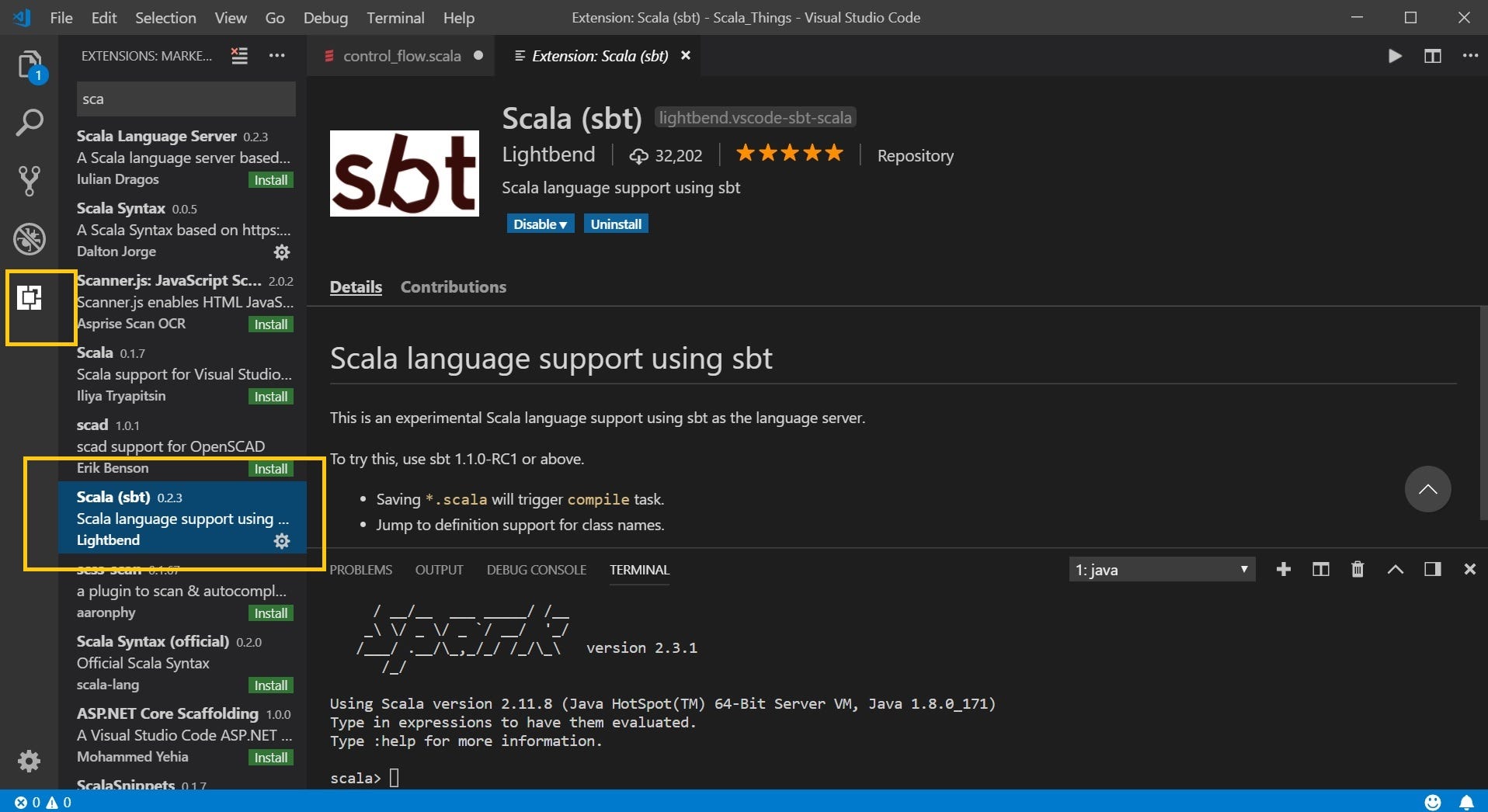
В строке поиска введите «Scala». Вы должны увидеть несколько дополнительных модулей для Scala. Перейдите в «Scala (sbt)» и установите его. На снимке экрана ниже выделен прямоугольник и правильный плагин.
Вы также можете рассмотреть некоторые другие плагины Scala. Я не особо возился с другими, но я также загрузил подключаемый модуль Scala Syntax.
В любом случае, теперь вы должны быть настроены для запуска файлов Scala.
Начало работы
После того, как вы все установили, вы сможете запускать Scala через командную строку. Если вы успешно выполните инструкции и работаете в Windows, вы можете открыть командную строку (ярлык: введите «cmd» в поле поиска в меню «Пуск») и введите:
spark-shell
Это запустит Spark в локальном режиме, который мы будем использовать для изучения основ Scala.
«Привет, мир» в командной строке
Начнем с простого оператора print. Операторы печати Scala похожи на Java, но немного более лаконичны.
println(“Hello world!”)
И вуаля! Вы запустили свою первую программу Scala.
«Hello World» в VS Code
Нам не понадобится редактор кода, пока мы не пройдем несколько уроков, но если вы также хотите убедиться, что Scala правильно работает в VS Code, перейдите в меню «Файл» -> «Новый файл». Сохраните ваш файл как «hello_world.scala». Введите правильный код в файл и затем сохраните.
Теперь откройте свой терминал: Просмотр - ›Терминал. Введите «spark-shell» в терминал так же, как мы это сделали в командной строке. Для запуска программы введите:
:load hello_world.scala
После этого вы должны получить распечатку.
Часть 2
Это все для этой части 1. Часть 2 посвящена типам данных; проверьте это на репозитории проекта на Github.
