Ваш профиль bash - это невероятно мощный инструмент, который может сделать ваш терминал намного проще и быстрее в использовании. Это может повысить вашу эффективность, помочь избежать ошибок, которые тратят впустую, и просто красиво выглядеть на вашем экране.
У вас когда-нибудь был ваш рабочий стол, идеально настроенный с вашей IDE и терминалом, идеально подходящим для того, чтобы они были именно там, где вы хотели, попадали в серьезную канавку кодирования, а затем случайно набирали «exit» в своем терминале? Да, я тоже.

Поиск возможных решений ошибки, которую я никогда, никогда не делал, привел меня к профилю bash. Теперь, когда я случайно набираю «exit», мой терминал предлагает мне:

Фрагмент кода, избавляющий от разочарований, находится в моем bash_profile и выглядит так:

Какой у вас bash_profile?
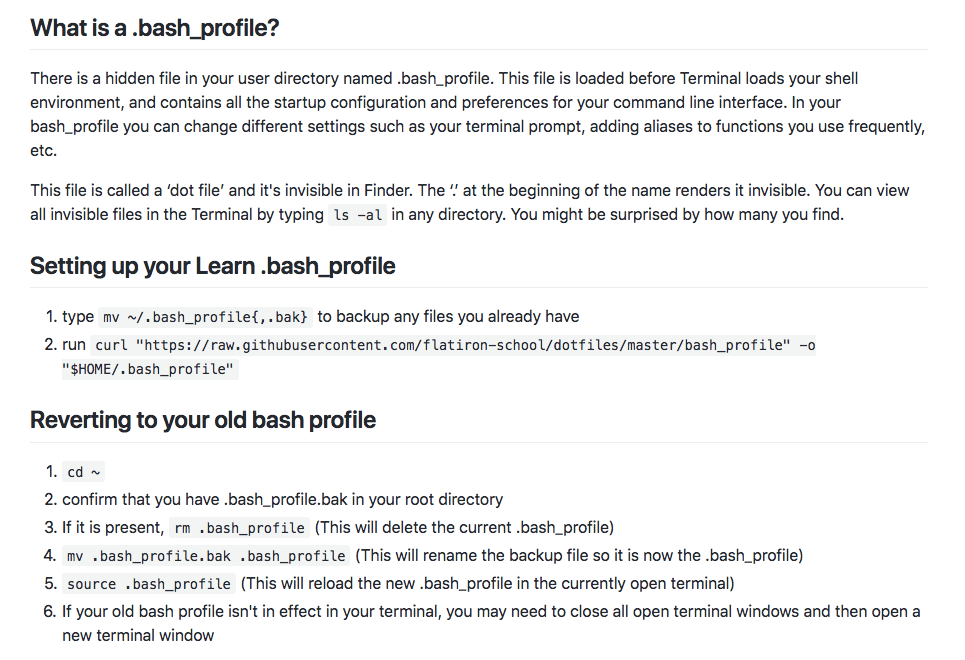
bash_profile - это файл конфигурации для оболочки bash, доступ к которому вы получаете через свой терминал на Mac. Когда вы вызываете bash с логином, он будет искать и загружать ~ / bash_profile и весь код, содержащийся внутри.
Прежде чем вы начнете вносить какие-либо изменения и настройки в свой bash_profile, я рекомендую сделать резервную копию вашего профиля, скопировав и сохранив файл как bash_profile.bak.
Когда вы все же приступите к настройке и хотите, чтобы они были реализованы сразу же, вместо того, чтобы выходить из вашего терминала и открывать новое окно, вы можете просто ввести «source ~ / .bash_profile».
Подсказка настроек
Вы можете изменить свое приглашение в bash_profile. Вы хотели, чтобы компьютер подсказал вам крутой ник? Я не нашел, но нашел несколько классных символов ASCII, которые, на мой взгляд, могут выглядеть аккуратно.

Ваше приглашение может быть настроено не только с помощью символа или строки, но также с вашим текущим каталогом, текущим временем в 12 или 24 часах, датой и временем в нескольких форматах, вашим именем пользователя, именем компьютера, версией вашей оболочки и т. Д. .Если вы хотите создать приглашение вручную, https://www.gnu.org/software/bash/manual/bashref.html#Controlling-the-Prompt содержит исчерпывающий список параметров приглашения. Есть также несколько отличных веб-сайтов для настройки bash_profile, которые напишут для вас сценарий PS1. Мой любимый - http://bashrcgenerator.com/. Сайт предоставит код для создания приглашения с несколькими элементами, добавления пользовательских символов и, как правило, сделает создание приглашения надежным.

Если вы считаете себя ценителем цвета или серьезно относитесь к тому, как должен выглядеть текст вашего терминала, bash_profile - это то место, где можно поупражняться в своем внутреннем декораторе. Вы можете определить локальные цвета

и используйте их, чтобы изменить цвет текста приглашения на PS1 в соответствии с фоном вашего терминала, чехлом для телефона или рубашкой любого цвета, которую вы надели в тот день.
И что самое главное, ярлыки
Допустим, вы слушали своих инструкторов и отправляете код на GitHub со скоростью 5–10 раз в час или каждый раз, когда пишете новый метод. Это много добавления, фиксации и нажатия, переключение ветвей и все сопутствующие операции с типизацией. Как будущий инженер, я всегда стараюсь быть максимально эффективным.

Вы должны делать это везде, где вы можете вырезать нажатия клавиш с помощью ярлыков. Таким образом, git aliases.

Зачем вводить «git add.», Когда я могу просто набирать «ga»? Я набираю два простых символа и одновременно экономлю полсекунды. Может показаться, что это не так уж много, но как только вы заметите команды, которые вы чаще всего вводите в свой терминал, создание псевдонимов может сэкономить вам много времени в долгосрочной перспективе. Псевдонимы могут быть созданы для любой команды, которую вы часто набираете в своем терминале. Помимо экономии времени, ввод «gcm» вместо «git commit -m» значительно снижает вероятность того, что я ошибусь при вводе команды, в отчаянии вскидываю руки и набираю заново.
Часть вторая приближается…
Быстрая настройка и псевдонимы - это лишь малая часть того, что ваш bash_profile может для вас сделать. С помощью простых сценариев вы можете извлекать файлы из любого источника, ярлыков сетевых параметров и в целом облегчить себе жизнь. Даже если вы запустите скрипт learn.co только для настройки их конкретного профиля на странице https://github.com/learn-co-curriculum/bash_profile, это прочный фундамент, на котором вы можете опираться.
В следующем посте из этой серии я подробнее расскажу о настройке скрипта для вашего bash_profile.
