Давайте посмотрим на официальный сайт MySQL.
Выберите раздел «Загрузки» и нажмите «Сообщество», поскольку мы хотели бы показать вам, как загрузить файл с открытым исходным кодом и бесплатно.
Мы рассмотрим процесс установки для машины, работающей под управлением Windows, но помните, что видео будет полезно, если вы устанавливаете MySQL на машину, работающую под управлением Mac OS или Linux, поскольку необходимо сделать то же самое.
Итак ... я нажимаю "MySQL в Windows".
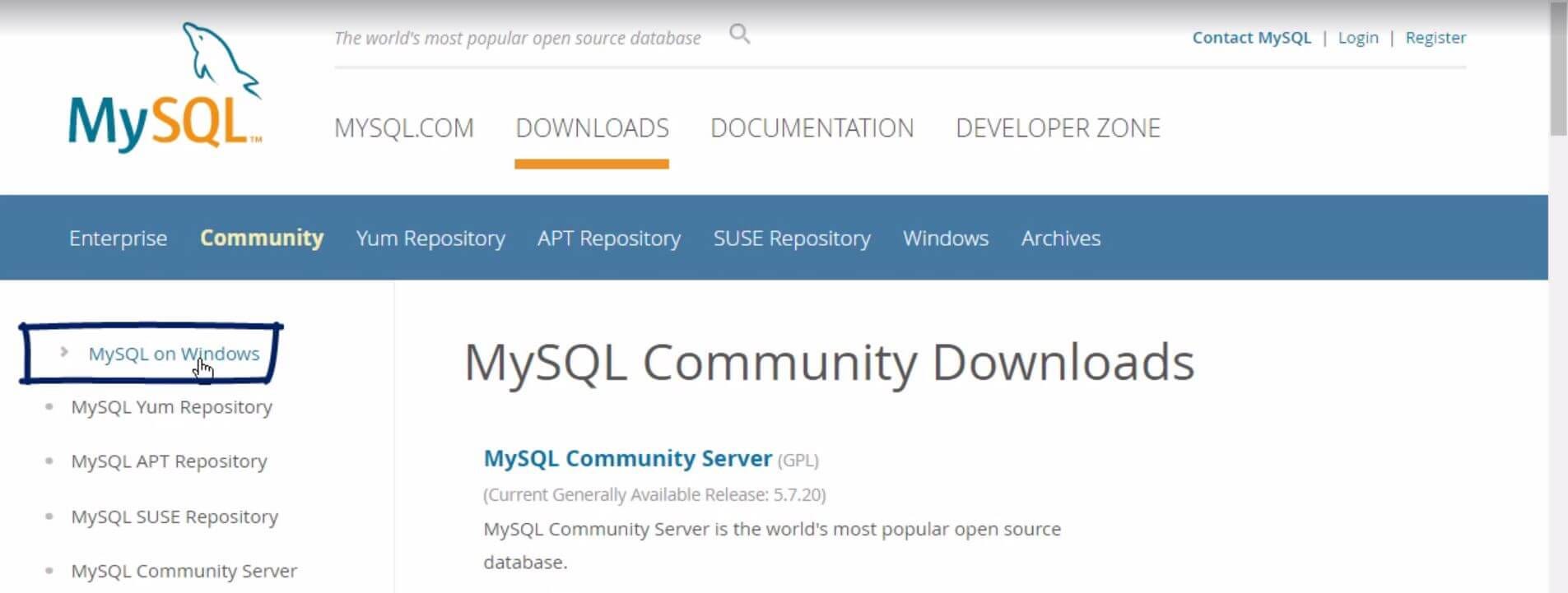
Вы можете либо загрузить компоненты и инструменты MySQL отдельно, либо загрузить установщик MySQL, а затем выбрать, какие инструменты вы хотите установить оттуда. Второй вариант реализовать намного быстрее и проще. Поэтому мы выберем Установщик.
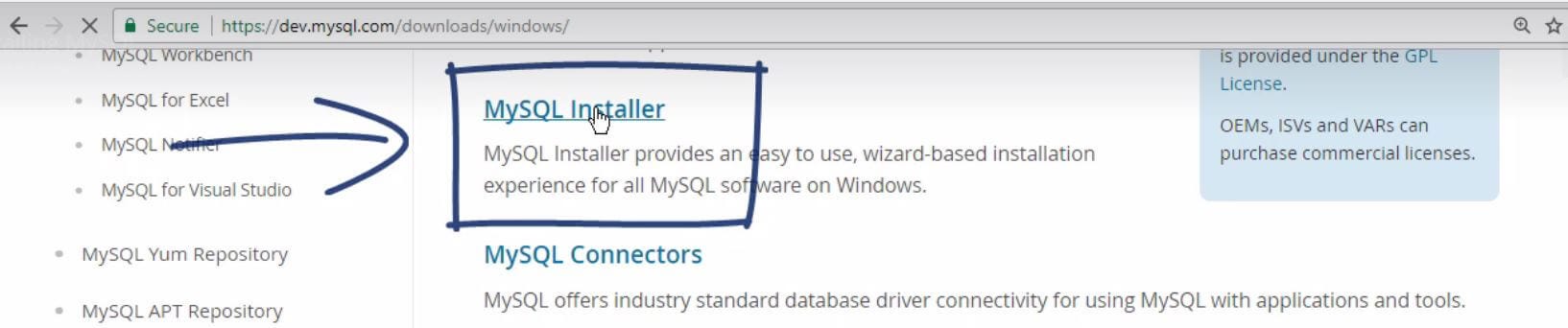
Прокрутите вниз до двух версий установщика. Прежде чем обсуждать их, обратите внимание на это важное замечание.
MySQL Workbench, его установщик и все программные инструменты постоянно обновляются для решения различных ошибок и прочего. Вот почему в процессе установки у нас может сложиться впечатление, что устанавливаемые нами компоненты имеют разные версии. Это не проблема. Обычно различия между версиями незначительны. Поэтому они не повлияют на выполнение задач, представленных в этом посте.
Поэтому, пожалуйста, если вы собираетесь загрузить версию MySQL, которая старше или новее, чем та, которую вы видите в этом сообщении, не забудьте применить весь код, используемый в наших сообщениях и упражнениях SQL, без возникновения проблем.
Теперь, когда мы это сказали, давайте сосредоточим наше внимание на двух предлагаемых вариантах. Первый подходит для тех из вас, у кого есть подключение к Интернету (на протяжении всего процесса установки).
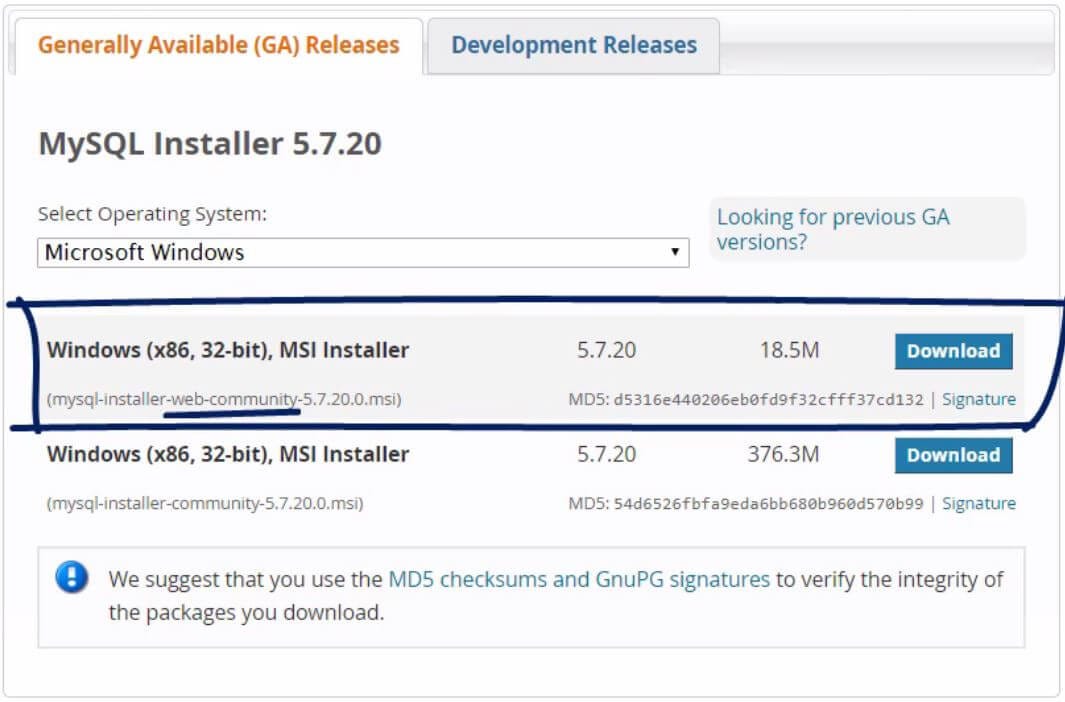
Второй вариант подойдет, если вы просто скачаете файл, а затем установите программное обеспечение в автономном режиме. Естественно, первый лучше. Нажмите соответствующую кнопку «Загрузить».
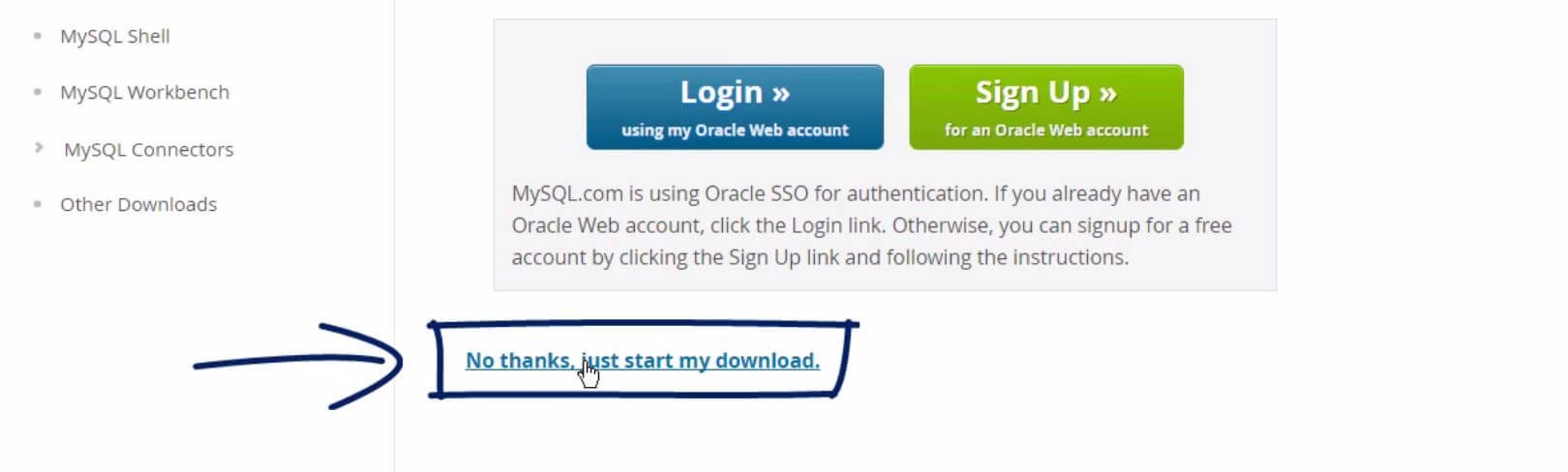
Откроется страница с предложением войти в систему или зарегистрироваться для учетной записи Oracle Web. Это не обязательное требование, поэтому вы можете нажать «Нет, спасибо, просто начни загрузку».
Затем появится новое окно. Выберите каталог, в который вы хотите загрузить установочный файл. Когда вы это сделаете, нажмите «Сохранить».
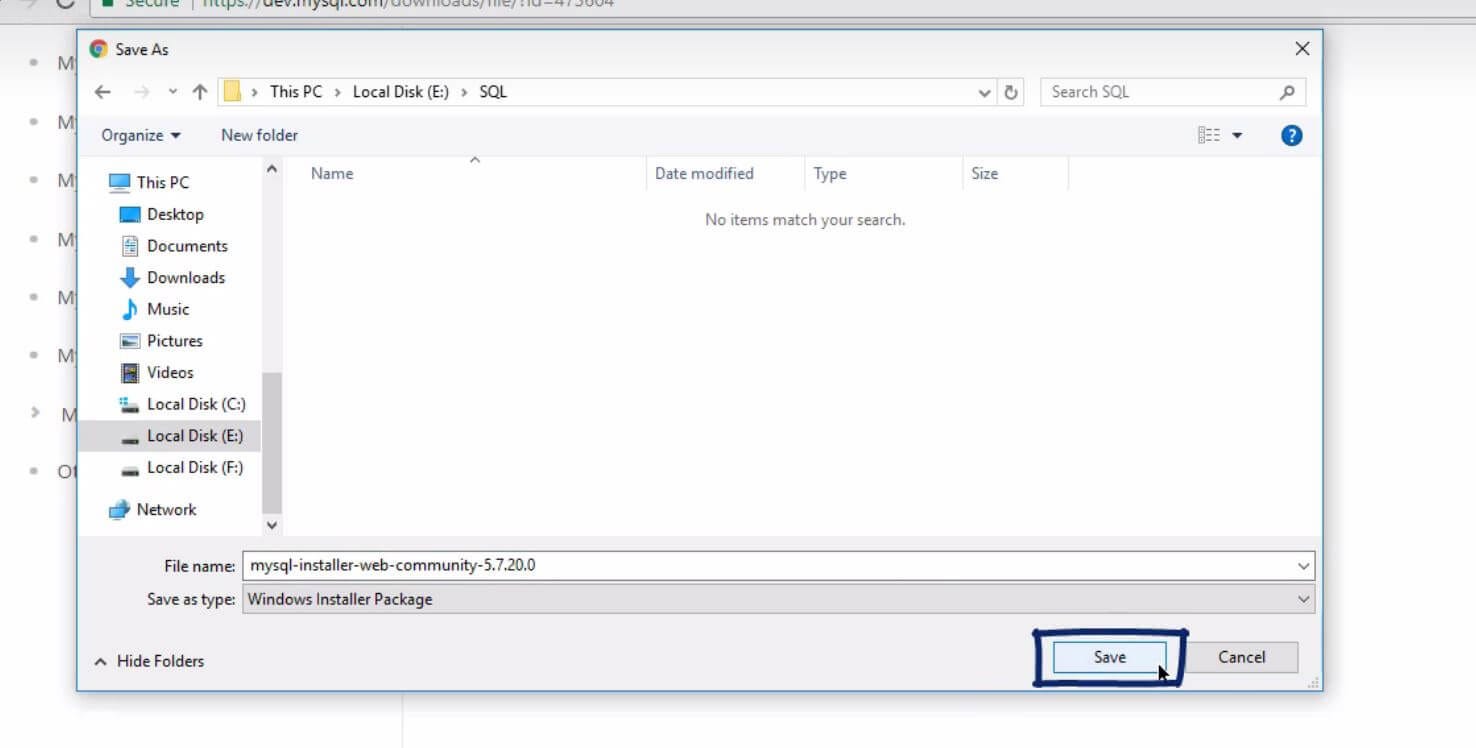
Нам больше не нужна страница MySQL. Итак, вы можете открыть установщик и дождаться его загрузки.
По мере того, как это происходит, в зависимости от версии вашей операционной системы и ее настроек, вы можете получить сообщение с просьбой разрешить определенным приложениям вносить изменения в ваше устройство. Пожалуйста, согласитесь и продолжайте.
Затем появится окно с запросом на обновление. В данный момент он вам не нужен, поэтому нажмите «Нет».
Верно!
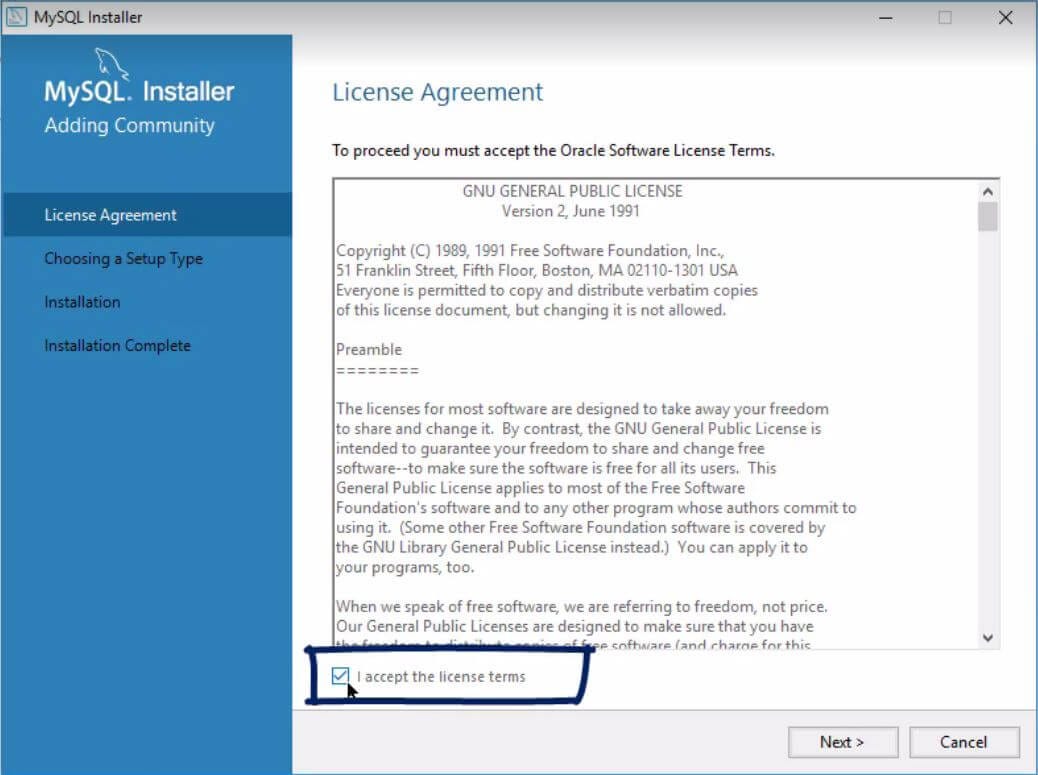
Это окно установщика MySQL. «Чтобы продолжить, вы должны принять условия лицензионного соглашения на использование программного обеспечения Oracle». Вы можете сделать это, поставив галочку в этом маленьком квадрате внизу окна, а затем нажав «Далее».
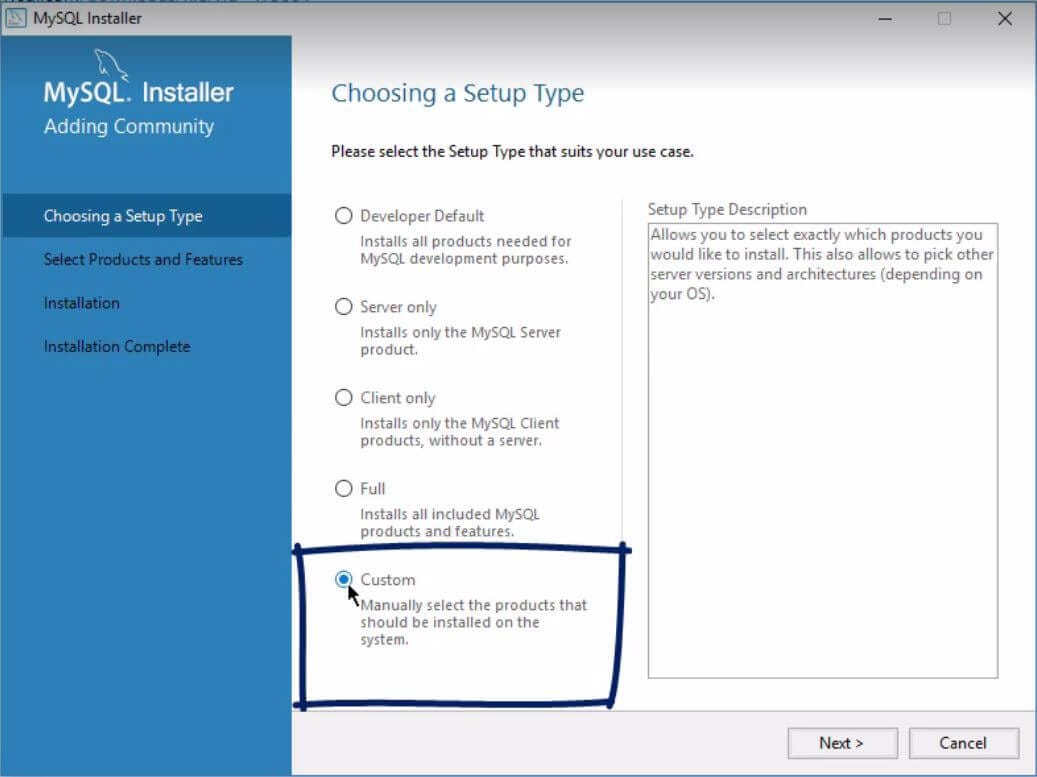
Появляется несколько различных типов установки. Нет необходимости обсуждать их все. Для наших целей «Custom» позволит нам указать необходимые инструменты. Итак, давайте выберем «Пользовательский» и нажмем «Далее».
Ok. На этом этапе вы можете выбрать продукты для установки. В следующем разделе этого поста (Модель «Клиент-Сервер») вы найдете PDF-файл, в котором объясняется, почему нам понадобятся «MySQL Workbench» и сервер MySQL.
Сначала разверните раздел «Приложения», затем подраздел «MySQL Workbench», а затем щелкните имя инструмента и маленькую зеленую стрелку, чтобы переместить его в раздел продуктов или функций, которые необходимо установить.
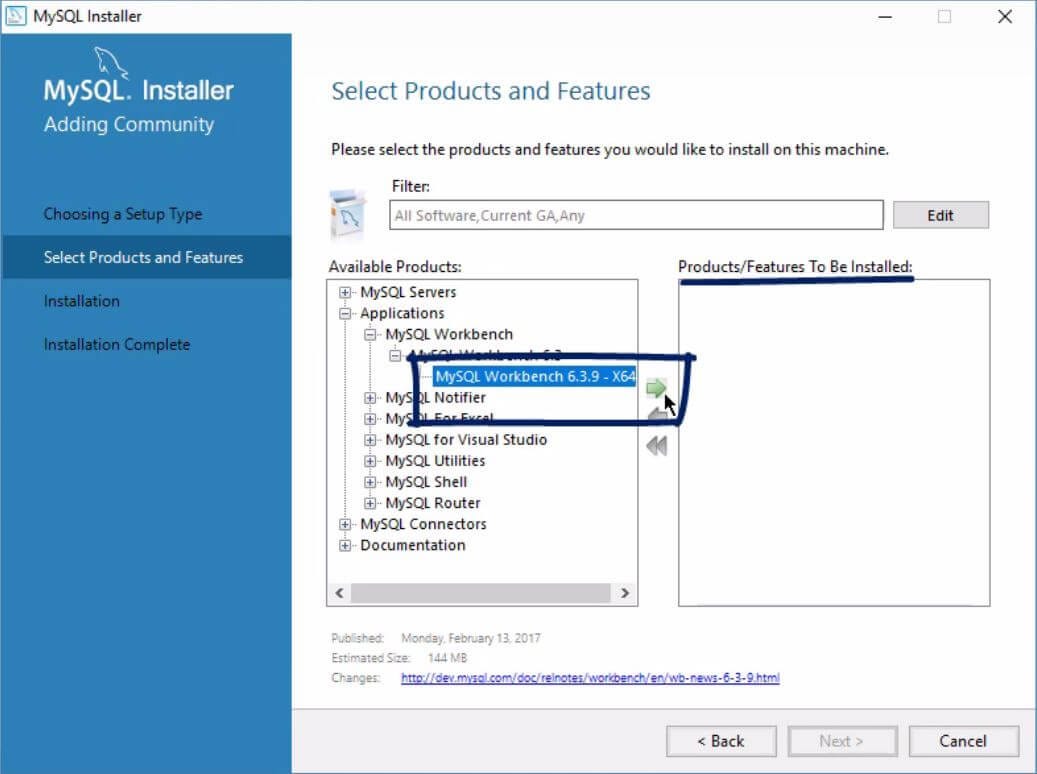
Хороший.
Теперь мы должны добавить сервер. Разверните раздел «Серверы MySQL», затем подраздел «Сервер MySQL» и, наконец, выберите одну из двух версий - 64-разрядную или 32-разрядную (которая называется X 86). Я буду придерживаться функции Workbench, поэтому выберу 64-разрядную версию.

Большой!
Мы закончили выбор функций. Нажмите «Далее», чтобы перейти к следующему этапу процесса установки.
Нажмите «Выполнить», чтобы установить Workbench и пакет MySQL Server.
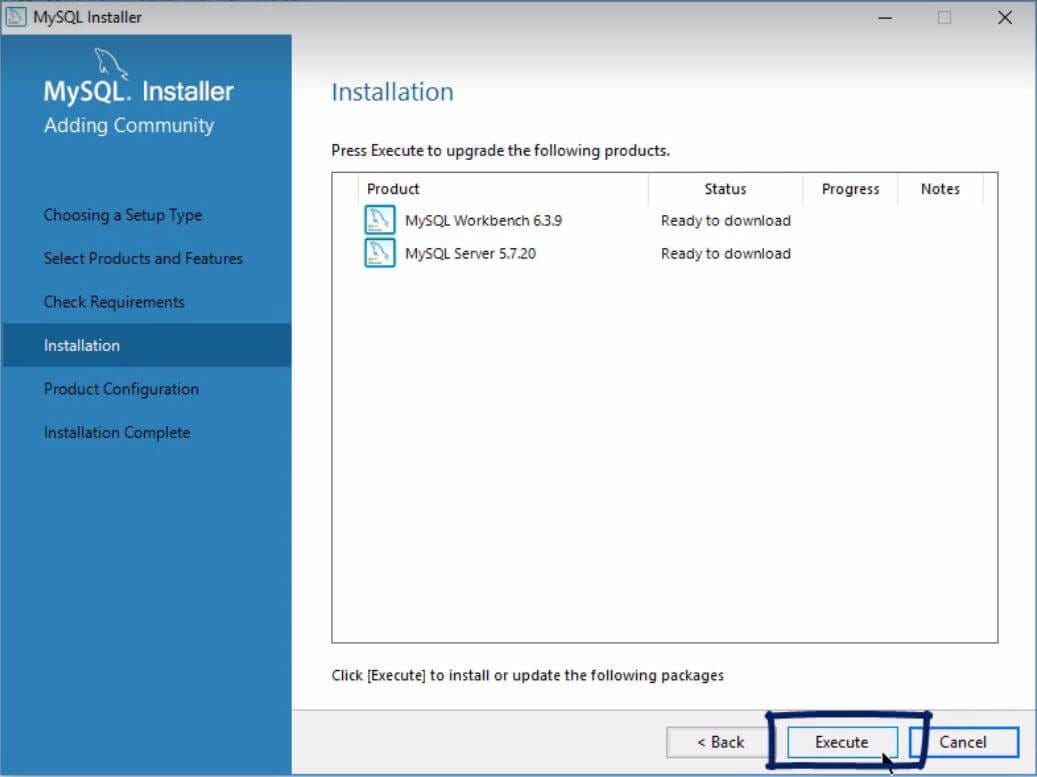
Как только это будет сделано, состояние обеих функций будет отмечено как «завершено». Это означает, что мы готовы продолжить. Давайте еще раз нажмем «Далее».

Вы перейдете к этапу настройки продукта - последнему этапу процесса установки. Статус Сервера должен стать «Готов к настройке». Это означает, что вы можете сделать еще один шаг.

Ok!
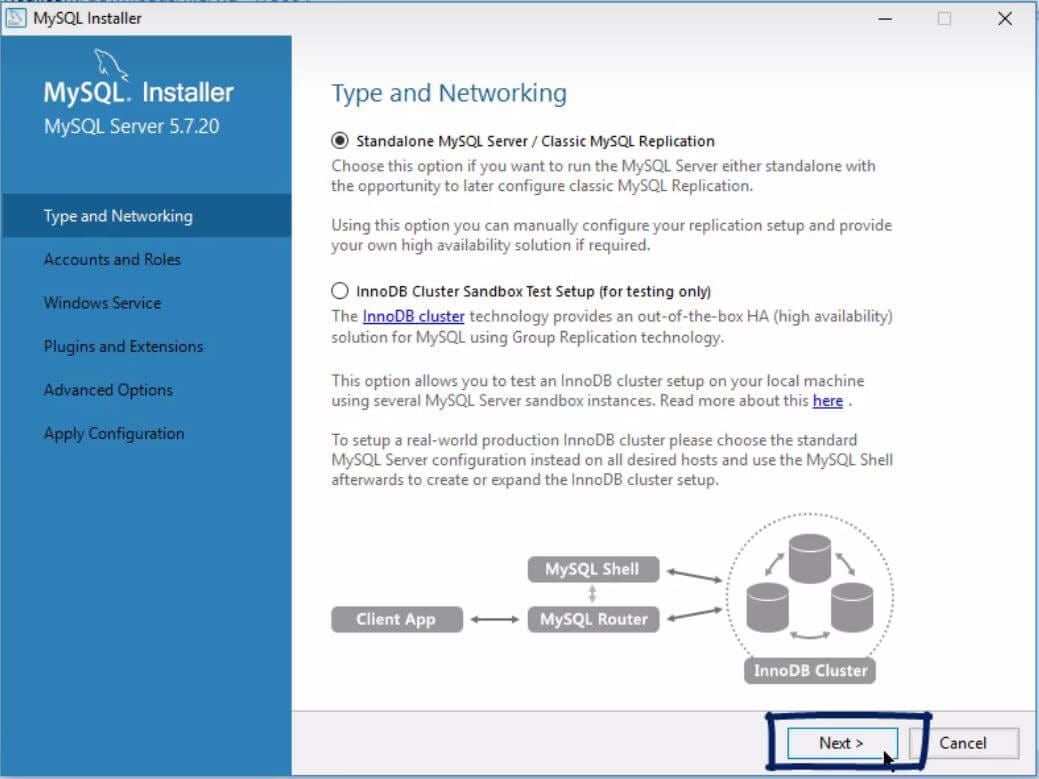
Теперь вы настроите конфигурацию вашего сервера. Нам не нужно вдаваться в подробности. Сохранение настроек по умолчанию на следующих двух страницах позволит нам установить версию, которая будет соответствовать целям наших сообщений SQL. Итак, просто нажмите «Далее» два раза.

Ага! Этот шаг очень важен, и его нельзя упускать из виду! Здесь вас попросят установить пароль root. И вы не должны забывать свой пароль, потому что позже его будет сложно изменить или восстановить. В противном случае «root» относится к основному соединению, установленному между вами как пользователем и сервером MySQL, который вы собираетесь установить.

Еще раз нажмите «Далее» и…
Сохраните все настройки, которые только что появились, как есть, особенно те, которые касаются запуска сервера MySQL при запуске системы. Если вы не оставите этот параметр отмеченным, вам придется настраивать сервер вручную при использовании SQL, а это непростая операция.
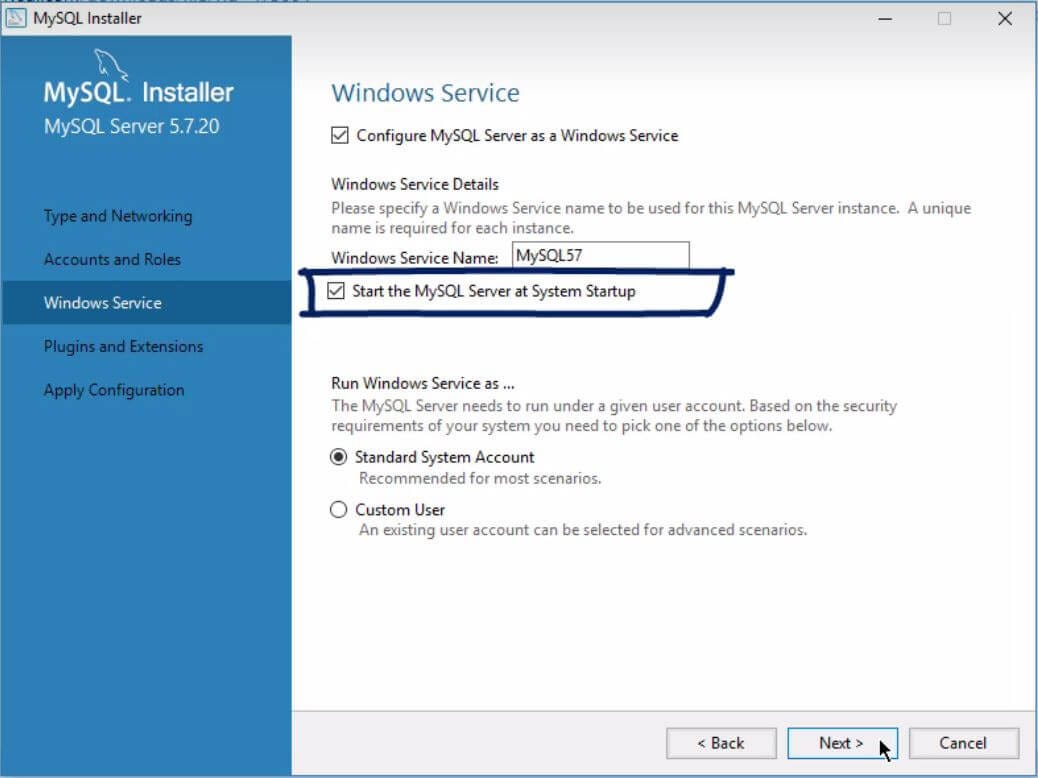
Хорошо, снова нажмите «Далее».
Вам будет предложено установить плагин, который содержит улучшения предыдущих версий Workbench, но в данный момент он для нас не актуален. Поэтому, пожалуйста, пропустите этот шаг, еще раз нажав «Далее».

И… наконец… «Казнить»!
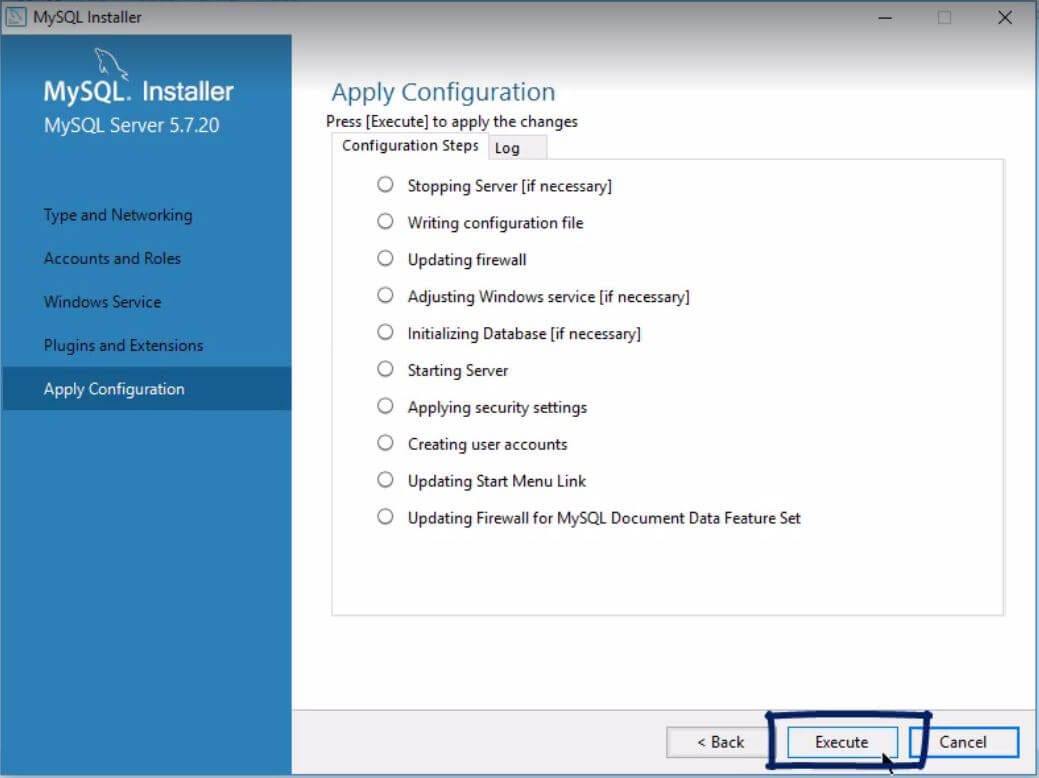
Дождитесь завершения установки и нажмите «Готово».
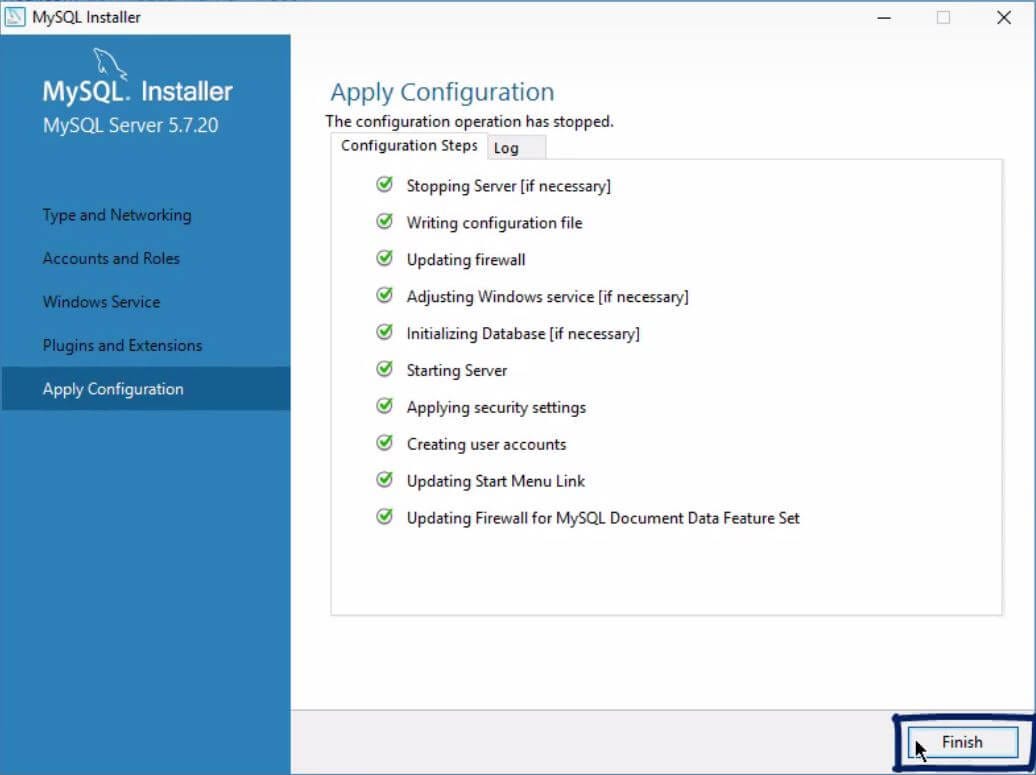
Вам не нужно будет использовать появившийся мастер, поэтому нажмите «Далее».

Затем оставьте отметку «Запустить MySQL Workbench после установки» и нажмите «Готово».
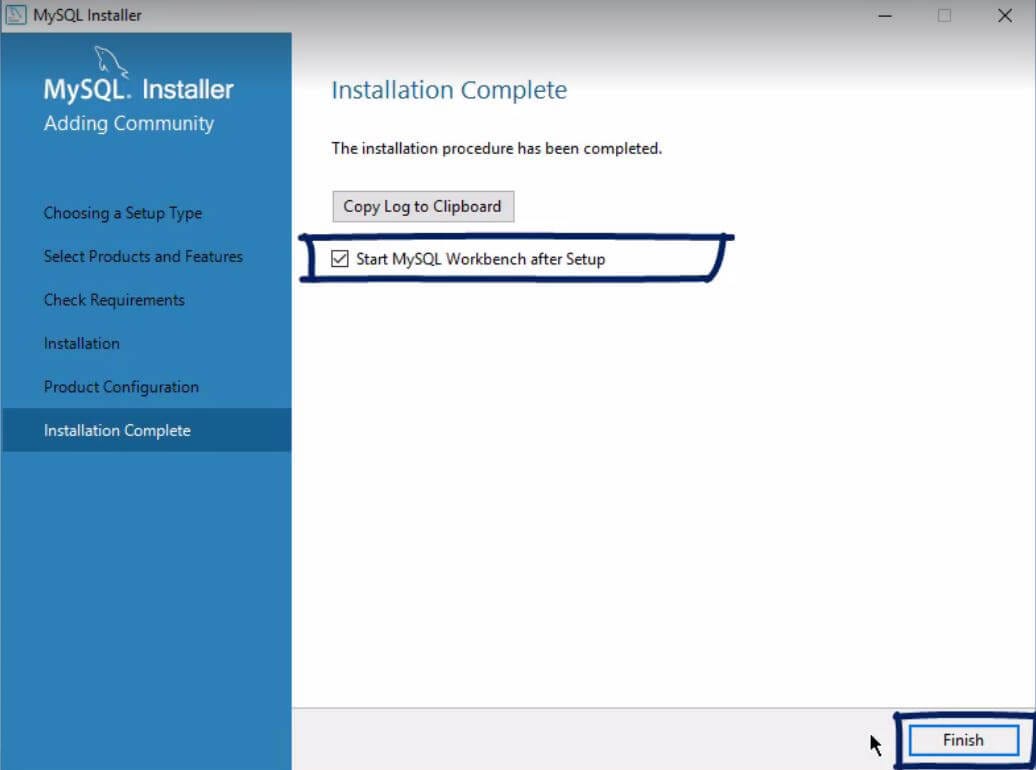
Теперь Workbench загрузится, и вы сможете установить соединение между Workbench и MySQL Server.

Это мы научимся делать в разделе «Настройка подключения».
Модель клиент-сервер
В этом PDF-файле вы найдете визуализацию, объясняющую, какие функции MySQL мы должны установить и почему.
Программа, над которой мы будем работать в этой статье, называется MySQL Workbench. Это визуальный инструмент Oracle для проектирования, моделирования, создания, управления, обслуживания и администрирования баз данных. Профессионалы называют этот тип программного обеспечения «интегрированной средой разработки» или IDE. Итак, Workbench будет нашей IDE.
И, если вам интересно, что такое Oracle, это компания-разработчик программного обеспечения, которой принадлежит версия SQL для MySQL.
Вы также можете задаться вопросом, зачем нам нужен сервер. Придерживаясь базовой теории работы компьютерных сетей, MySQL Workbench действует как клиентская программа - клиент сервера MySQL. Фактически сервер - это не что иное, как машина, которая предоставляет данные и услуги тем же или другим компьютерам. Данные могут быть предоставлены локально или онлайн. Независимо от того, установлен ли сервер локально на вашем компьютере или к нему осуществляется удаленный доступ через Интернет с другого компьютера, вам понадобится сервер для использования MySQL. В нашем случае мы установили сервер локально.
Вкратце, сервер будет выполнять все вычисления и операции, которые вы выполняете в Workbench. Вы будете писать запросы через интерфейс Workbench в виде необработанного кода, который сервер MySQL понимает и обрабатывает. Наконец, когда он завершит свои вычисления, он вернет вам соответствующие результаты в виде вывода, отображаемого на вашем экране.
Настройка подключения
Все в порядке!
MySQL Workbench - это официальный инструмент графического интерфейса пользователя или инструмент GUI для MySQL. Это означает, что это будет инструмент, который покажет нам «связь» с сервером MySQL.
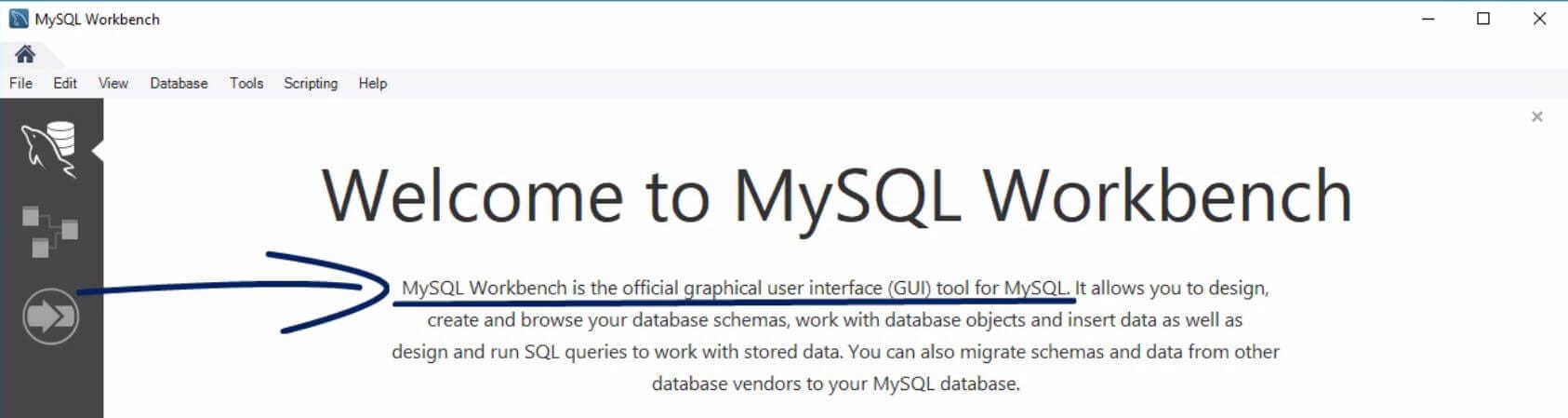
Фантастика!
Во-первых, чтобы получить доступ к Workbench, мы должны установить соединение между вашим графическим интерфейсом и сервером MySQL. В противном случае они не будут связаны, и вы не сможете выполнить какой-либо код.
Для вас создано соединение.

Нажмите на прямоугольник, который вы видите здесь, и введите пароль, который вы указали в процессе установки. Нажмите «Ок» и… готово.
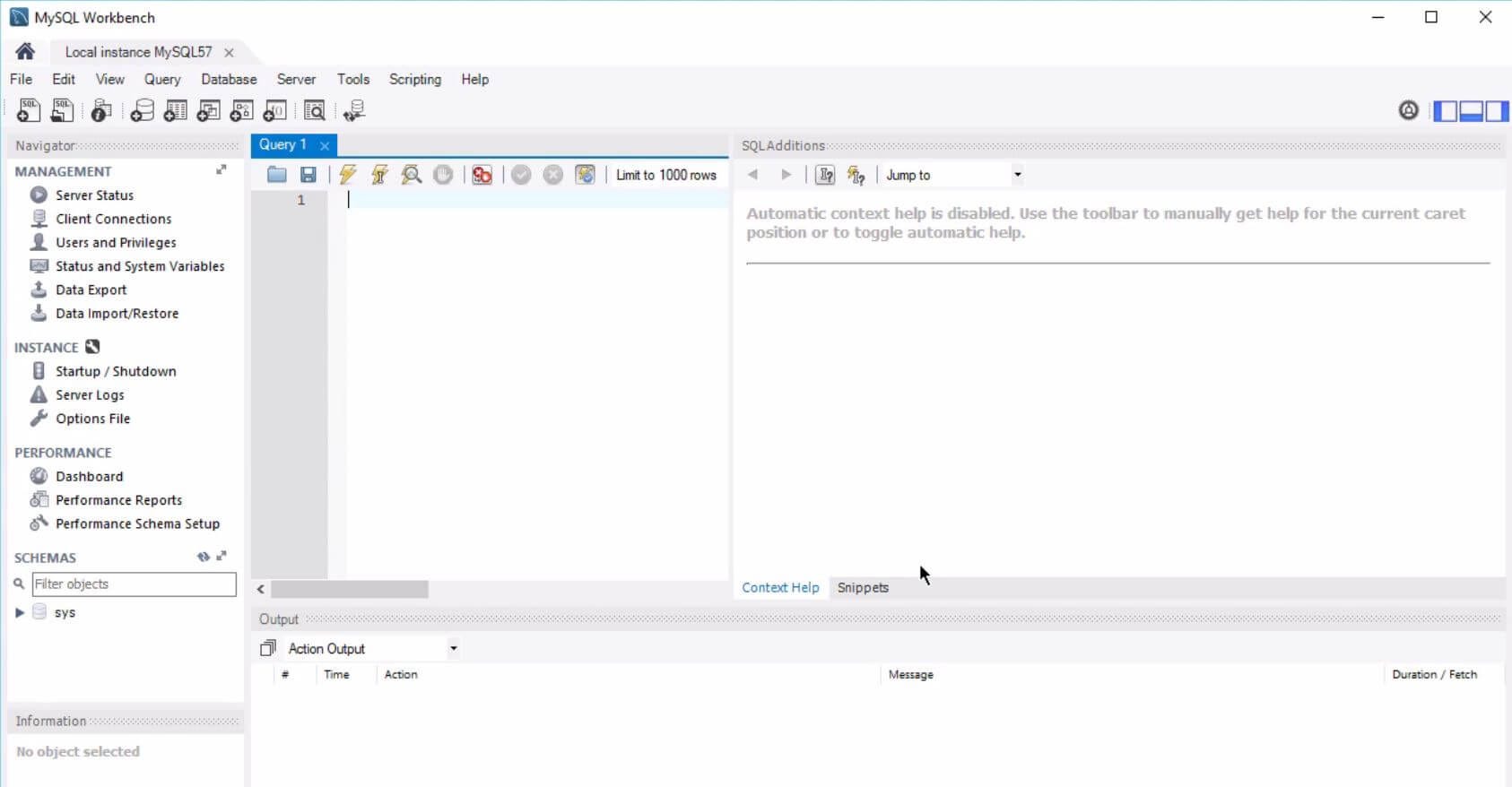
Теперь вы можете использовать MySQL Workbench!
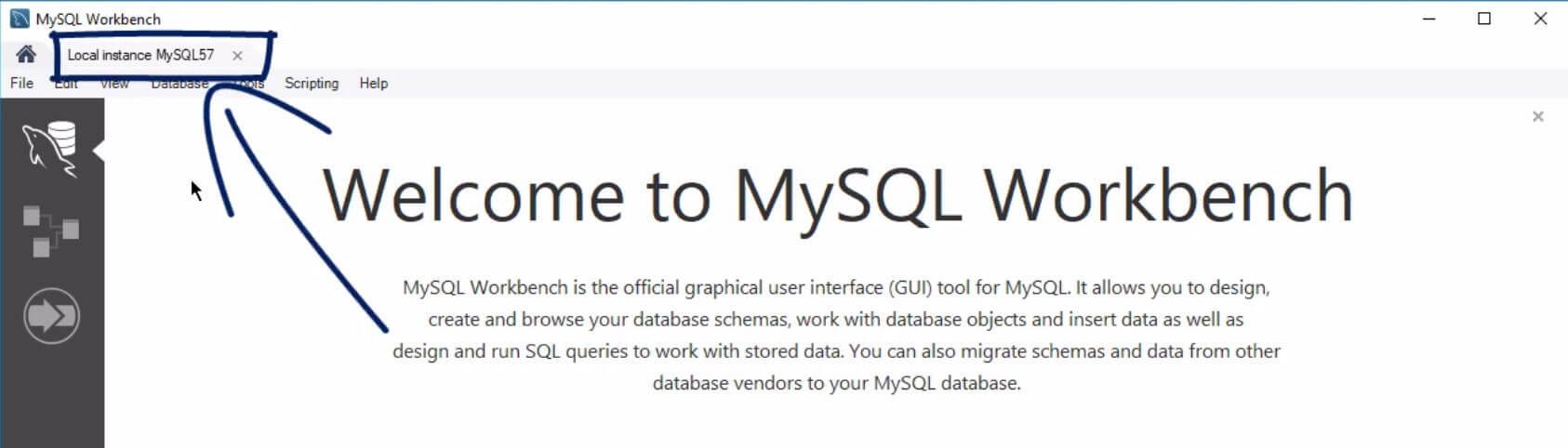
Знакомство с интерфейсом будет в центре нашего следующего раздела. Прежде чем сделать это, я хотел бы сказать вам, что вы можете загружать более одного соединения за раз в свой графический интерфейс. Все подключения будут на разных вкладках, рядом с домом в верхней левой части экрана.

Если вы нажмете на значок дома, логически вы сразу же перейдете на главную вкладку, на которой будут показаны ваши подключения к MySQL. Мы видим только одну. Ok.
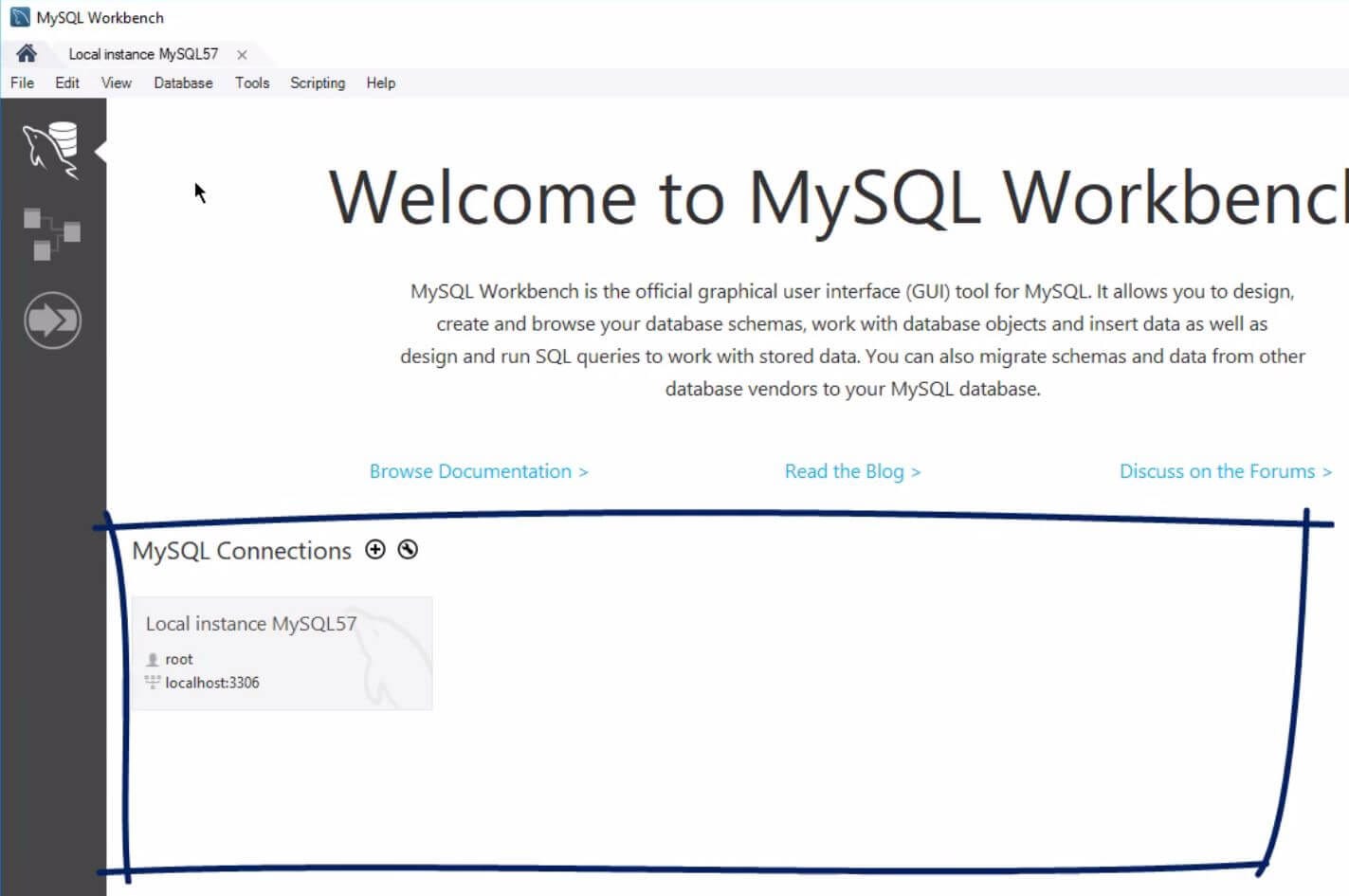
Если вы хотите вернуться к уже загруженному соединению, вы должны щелкнуть по его имени. И, чтобы закрыть его, просто нажмите этот маленький значок закрытия.
Отлично!
Если вам нужно установить соединение, вы должны нажать маленький знак «плюс» справа от ярлыка «MySQL Connections».

В появившемся окне вы увидите несколько пустых полей. Первый является обязательным, так как вставленный текст будет именем соединения, которое вы собираетесь установить. Затем вы можете нажать «Проверить соединение», чтобы проверить, работает ли соединение после ввода заранее назначенного пароля.
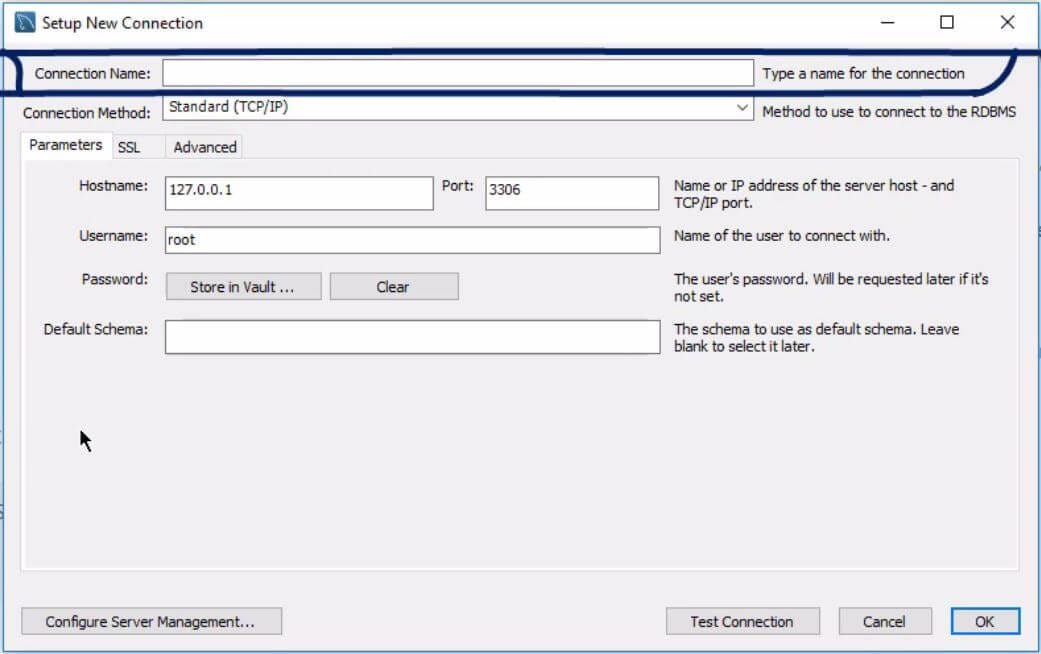
После правильной настройки подключения на главном экране появится еще один прямоугольник, и вы сможете получить доступ к Workbench оттуда.

В этом посте вам не нужно настраивать соединение самостоятельно, так как вам понадобится соединение по умолчанию, которое уже было настроено.
Большой!
Следите за обновлениями в следующем разделе, где мы изучим основные характеристики интерфейса MySQL Workbench.
Введение в интерфейс MySQL
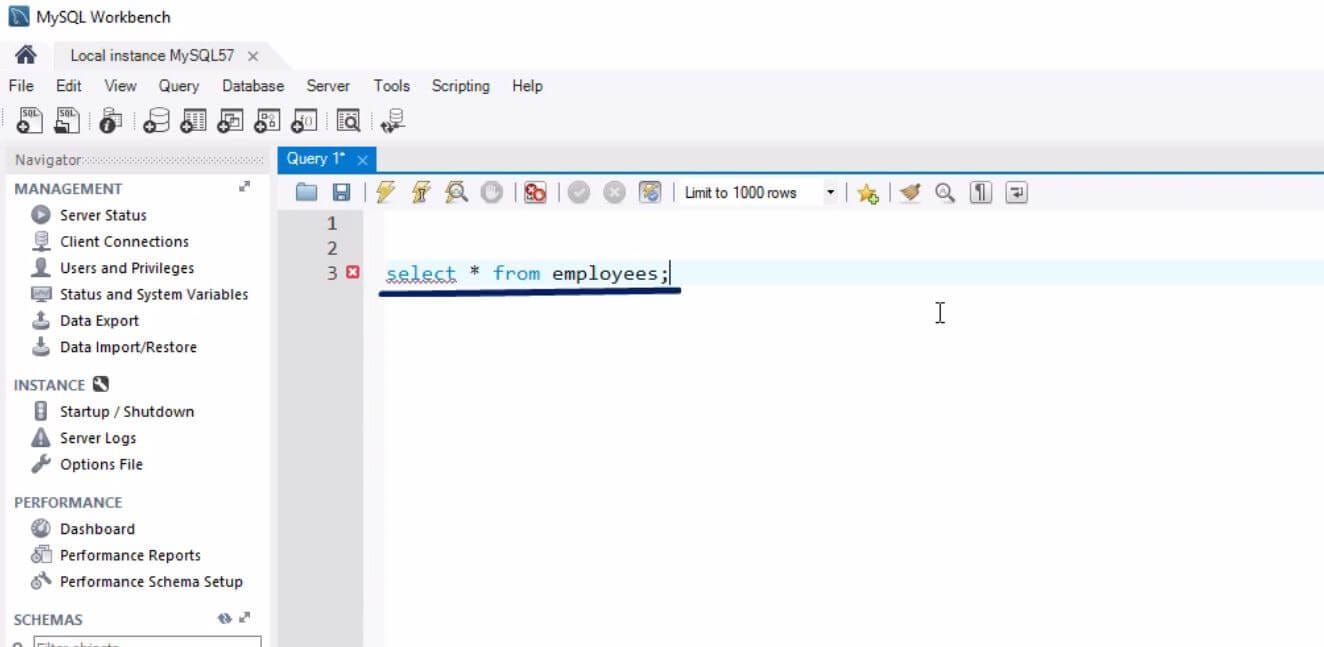
Хорошо, как вы можете видеть здесь, в центральной части экрана вы можете создавать запросы или объекты SQL. Проще говоря, это будет область, в которой вы будете вводить код.

Например, я могу ввести строку кода, которая выберет все записи таблицы, содержащейся в базе данных.
Ok!
Здесь вы можете увидеть небольшой набор значков, выполняющих различные функции.
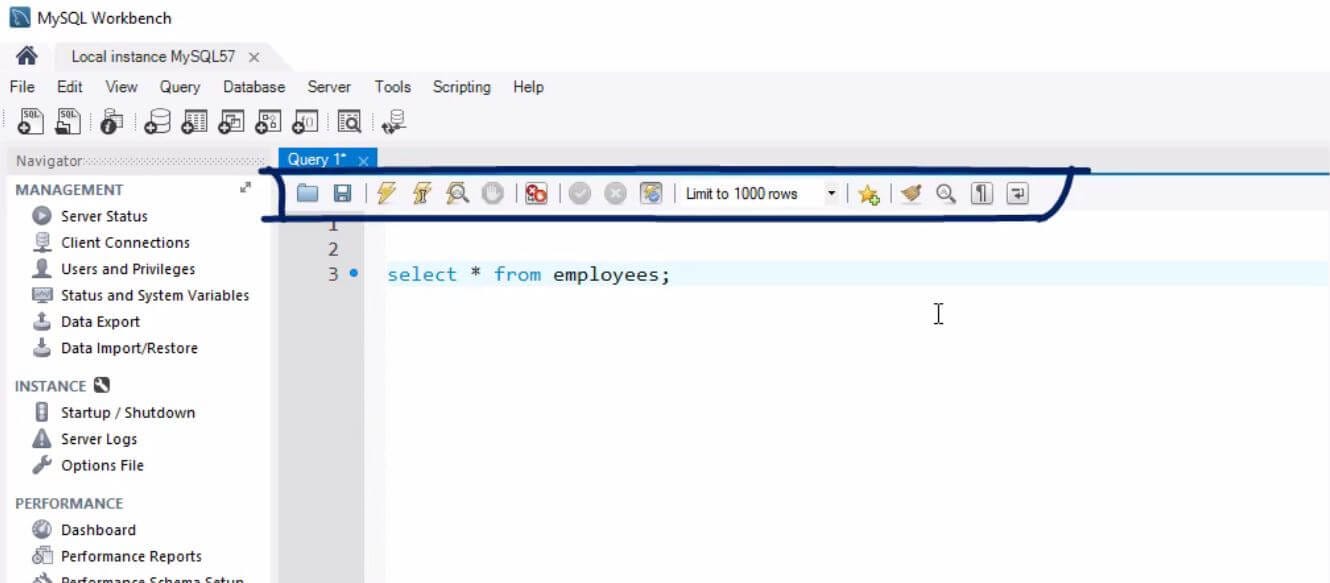
Щелкнув по первому из них, вы попадете в окно, в котором сможете выбрать и открыть существующий сценарий SQL.


Второй значок позволяет сохранить сценарий на вашем компьютере и так далее.
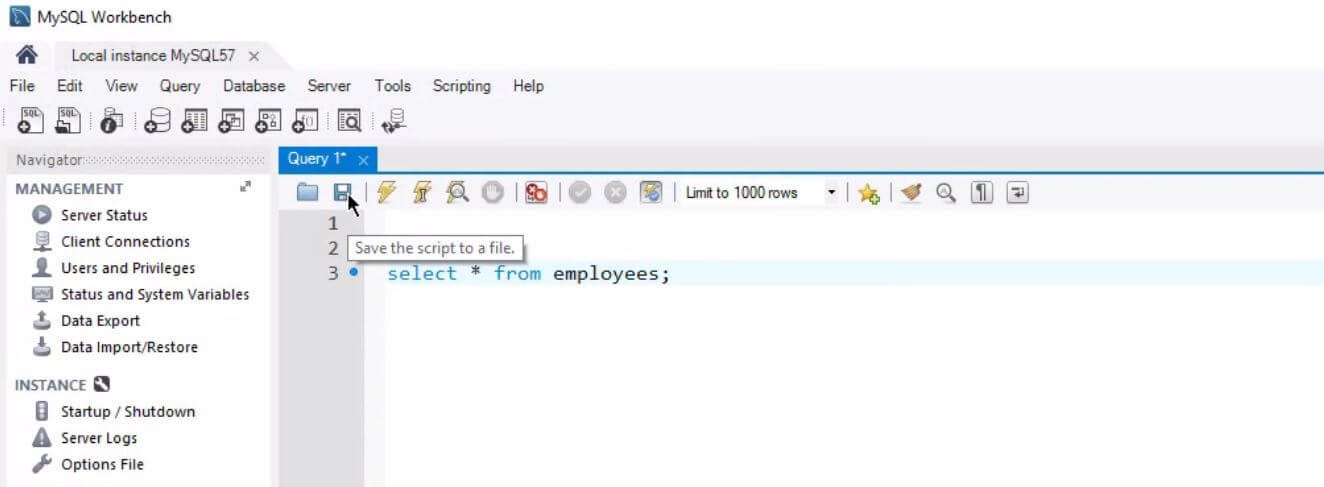
Функциональные возможности большинства оставшихся значков в этом наборе будут рассмотрены в других публикациях по SQL, которые у нас есть. Важный значок, который следует запомнить, - это значок с изображением молнии. Нажав ее, вы можете выполнить или запустить написанный вами код.

Давай попробуем это.
Бинго!

Посередине экрана появился новый блок. Это называется «сеткой результатов», хотя чаще вы слышите, как люди называют ее содержимое «набором результатов». Очевидно, здесь вы можете увидеть данные, полученные после выполнения написанного нами кода. Можно сказать, что в средней части экрана вы можете увидеть результаты, полученные после выполнения вашего запроса.
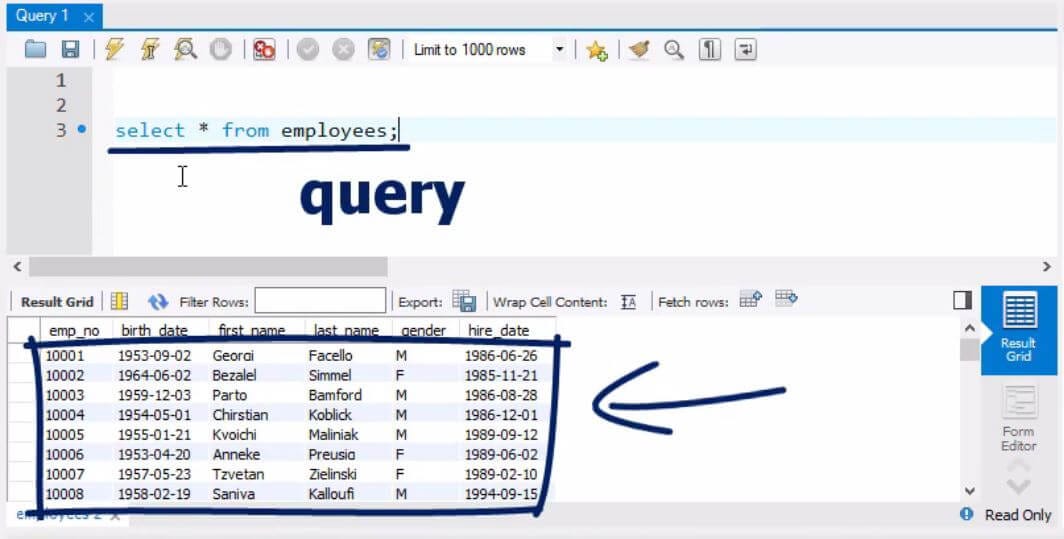
Наконец, чтобы закрыть набор результатов, вы должны нажать крестик на вкладке, указанной ниже.

Хорошо!
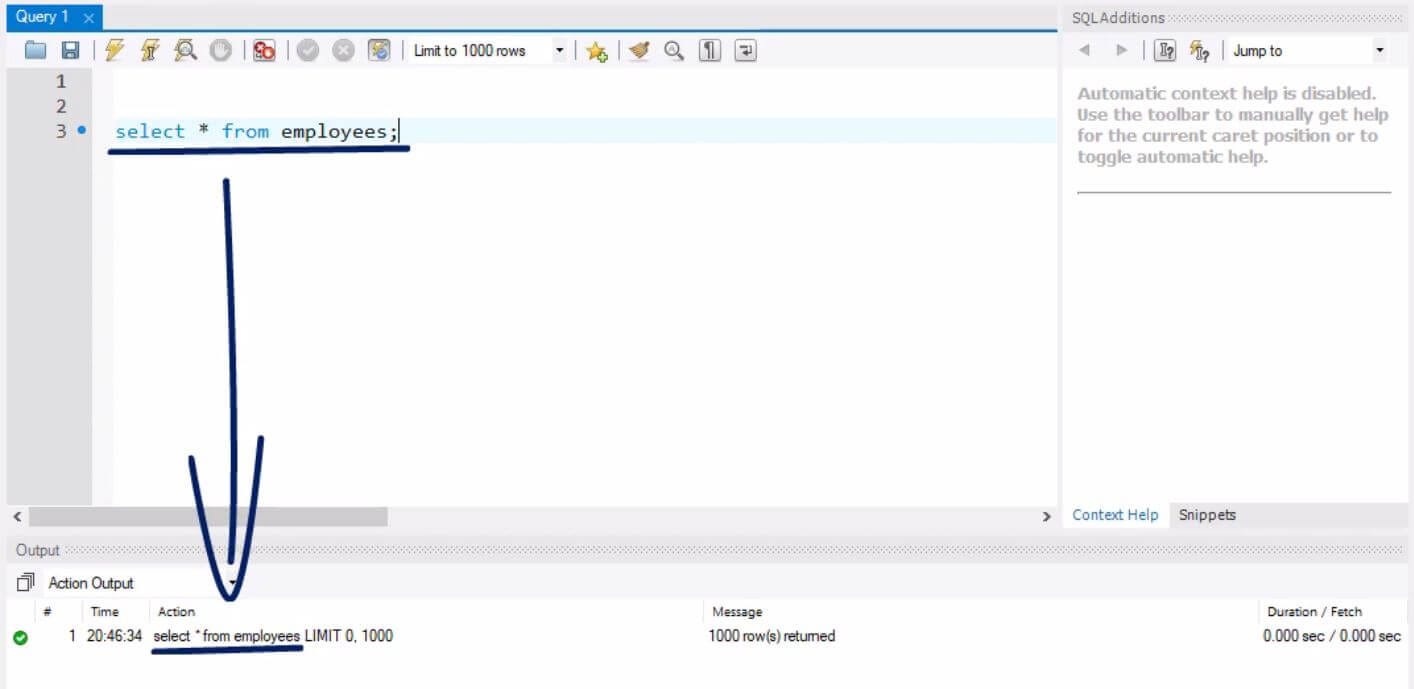
Внизу экрана мы видим раздел вывода.

Он отслеживает все успешно или неудачно выполненные операции в MySQL в данном сеансе. Например, в прошлый раз мы получили результат, не так ли? Вот почему мы видим здесь маленький зеленый кружок с галочкой, а также номер и время выполненной операции. Вы можете увидеть точное предпринятое действие, сообщение Workbench об этой операции и время, которое потребовалось серверу, чтобы ответить на ваш запрос с выводом.
Прекрасный!
В левой части экрана находится раздел «Навигатор».
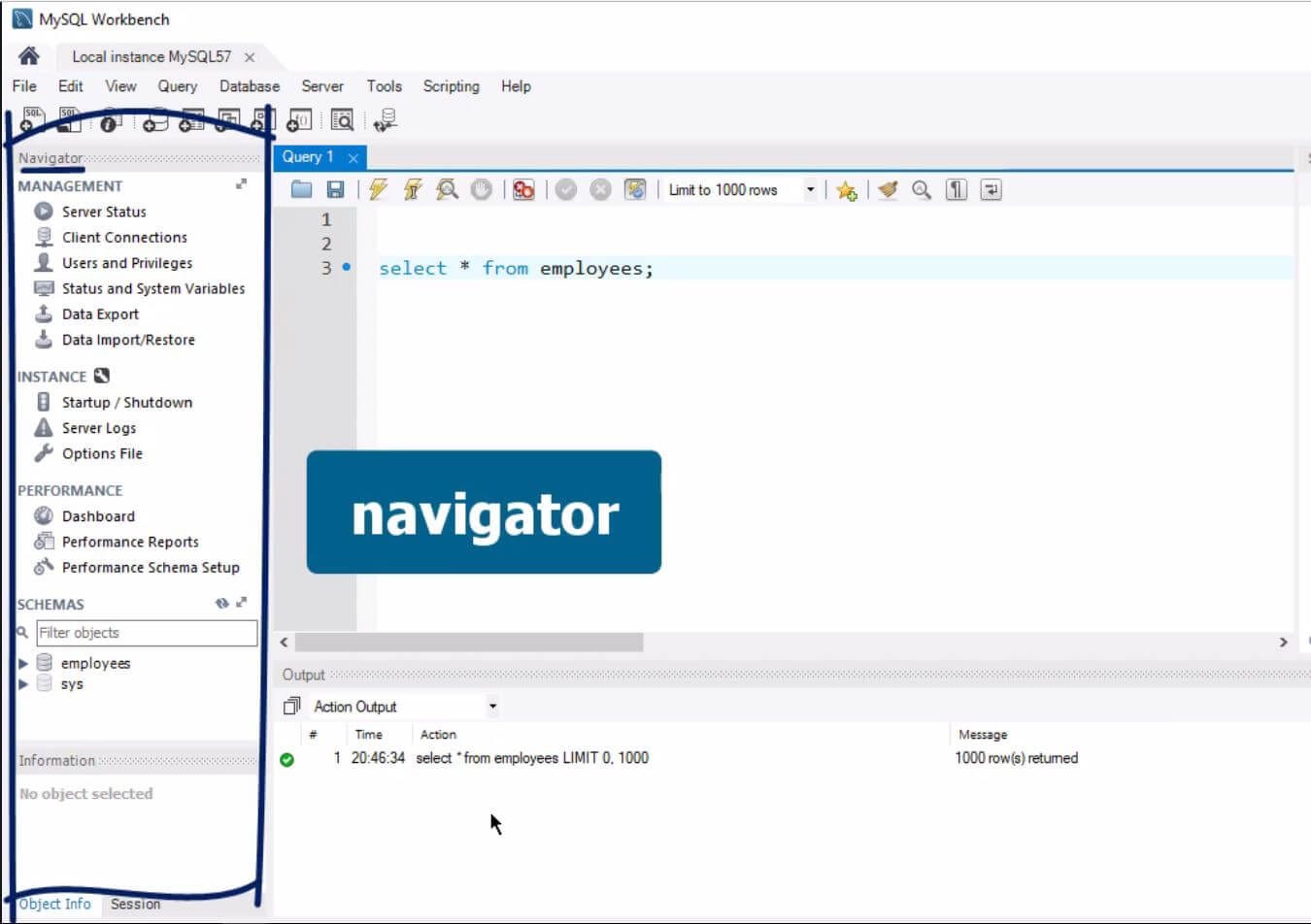
Это актуально для расширенного анализа и для более сложных сеансов обслуживания базы данных. Подраздел, который нас больше всего интересует, - это раздел schemas.

Он представляет все доступные базы данных, их таблицы и другие связанные инструменты и функции SQL.
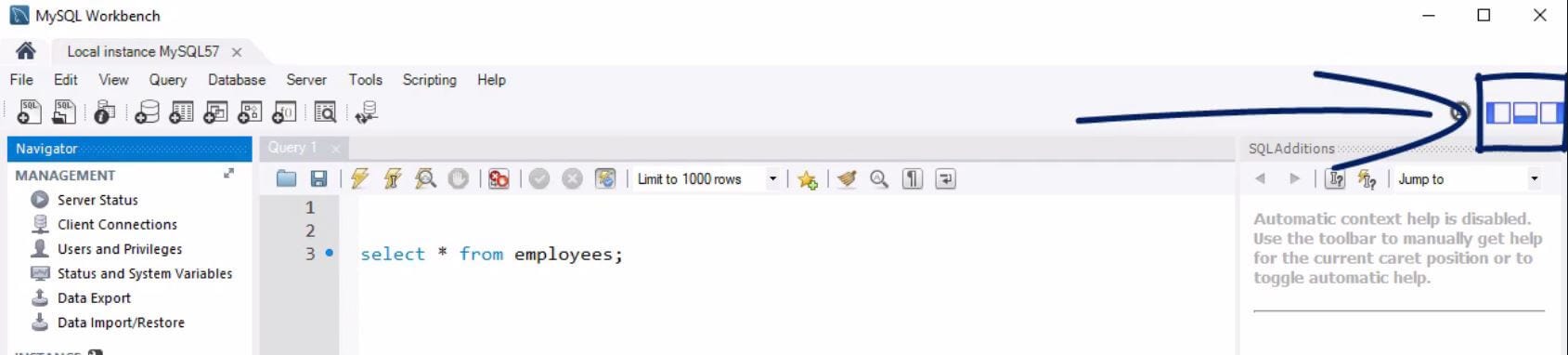
Верхняя правая часть экрана содержит три маленьких квадрата, которые позволят вам скрыть или показать навигатор, раздел вывода или раздел дополнений SQL, где мы можем найти более продвинутые функции, если это необходимо. Вы можете использовать эти кнопки для настройки интерфейса программы в соответствии со своими предпочтениями.
Большой!
Наконец, под разделом с вкладками подключений мы можем увидеть несколько небольших значков. Они позволяют добавлять различные типы файлов и объектов, в наших сообщениях вам часто понадобятся первые два.

Когда вы наводите курсор на значок, верстак отображает объяснение того, что он делает. Как здесь сказано, он создаст новую вкладку SQL для выполнения запросов.

Итак, нажимаем на этот значок.

Понимаете? Открылась новая вкладка SQL. Здесь можно начать новый сценарий SQL с нуля. Теперь, когда у вас открыто более одной вкладки SQL, вам понадобится один щелчок по названию вкладки, чтобы перейти от одного сценария SQL к другому.

Легко, правда?
Второй значок переводит вас в окно, в котором вы можете выбрать, а затем открыть существующие сценарии SQL.
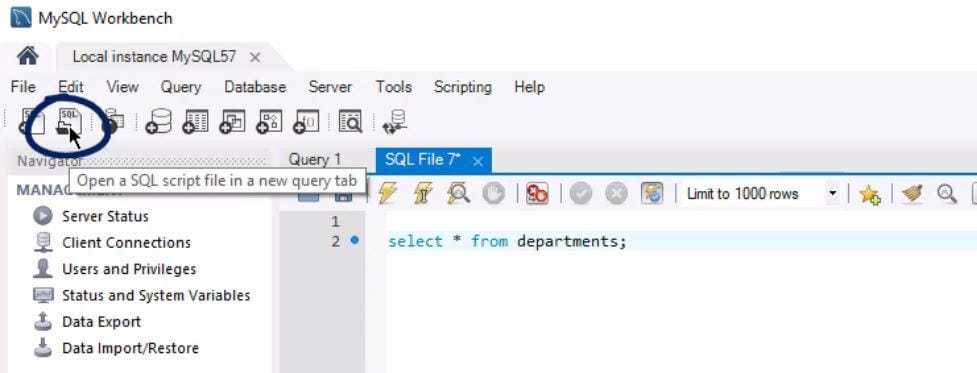
В наших сообщениях вам часто потребуется использовать этот значок. Каждый раз, когда мы просим вас загрузить определенный сценарий SQL, вы должны щелкнуть этот значок, перейти в каталог, в котором вы сохранили соответствующий сценарий SQL, выбрать его, а затем нажать кнопку «Открыть».

Удивительный!
Это было введение в основные характеристики MySQL Workbench. Пожалуйста, поэкспериментируйте с его интерфейсом.
Спасибо за чтение.
