1. Что такое тестирование на основе данных?
Тестирование на основе данных (DDT) - это термин, используемый при тестировании компьютерного программного обеспечения для описания тестирования, проводимого с использованием таблицы условий непосредственно в качестве входных и проверяемых выходных данных, а также процесса, в котором настройки тестовой среды и управление жестко не запрограммировано.
Это создание тестовых сценариев для запуска вместе со связанными наборами данных в платформе. Платформа предоставляет многократно используемую логику тестирования, чтобы сократить время обслуживания и улучшить покрытие тестами. Значения входных и результирующих данных (критериев тестирования) могут храниться в одном или нескольких центральных источниках данных или базах данных, фактический формат и организация могут зависеть от реализации. В простейшей форме тестер предоставляет входные данные из строки в таблице и ожидает выходных данных, которые находятся в той же строке. Таблица обычно содержит значения, которые соответствуют границам или разделам входных пространств. В методологии управления конфигурация теста «считывается» из базы данных, которая может быть любым из файлов данных ниже.
- Пулы данных
- Файлы Excel
- Объекты ADO
- CSV файлы
- Источники ODBC
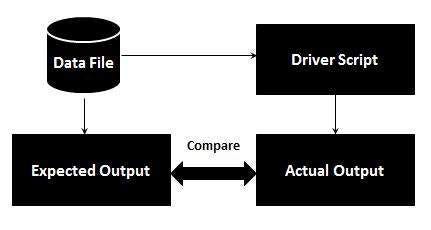
Тестирование, управляемое данными, лучше всего можно понять по следующей диаграмме:
2. Подход к тестированию на основе данных с помощью Katalon Studio
Katalon Studio поддерживает тестирование на основе данных, которое позволяет пользователям определять наборы данных и выполнять тестовые сценарии, использующие эти наборы данных.
Это руководство предоставит вам простой пример того, как создать тестовый пример автоматизации и выполнить его несколько раз, используя разные наборы данных.
Учитывая образец тестового случая, сценарий которого приведен ниже:
- Откройте страницу входа на демонстрационный веб-сайт Katalon AUT (http://demoaut.katalon.com/profile.php#login)
- Войдите, используя три разных аккаунта
- Проверить, успешен ли вход
- Закройте браузер
Вы можете использовать следующие шаги для автоматизации описанного выше тестового сценария:
1. Создайте новый тестовый пример и перейдите к созданию следующих шагов:
- Доступ http://demoaut.katalon.com/profile.php#login
- Введите логин / пароль
- Нажмите Войти
- Убедитесь, что отображается страница встречи
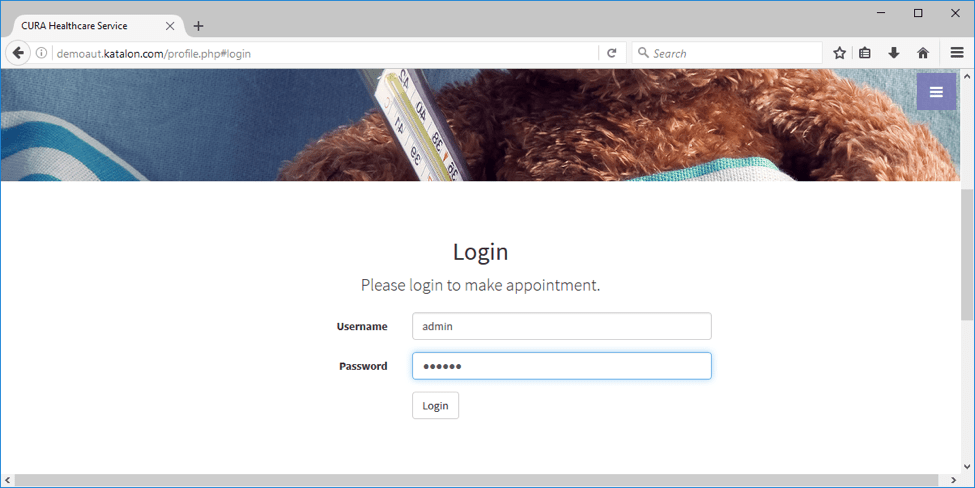
Вы можете использовать функцию веб-записи для быстрого создания шагов теста. Обратитесь к этому руководству для получения более подробной информации о функции записи и воспроизведения в Katalon Studio.
2. Сгенерированный тестовый пример должен быть похож на следующий:
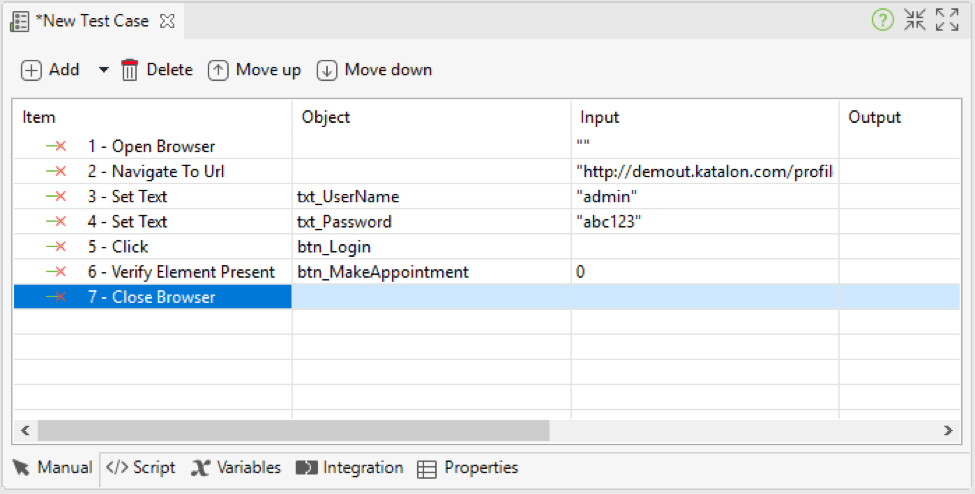
Вы можете видеть, что входные значения для имени пользователя и пароля жестко запрограммированы как то, что вы ввели во время записи (в данном случае это admin / abc123). Чтобы запустить этот сценарий несколько раз с использованием разных учетных записей, вам необходимо параметризовать эти значения. Пожалуйста, переходите к следующему шагу.
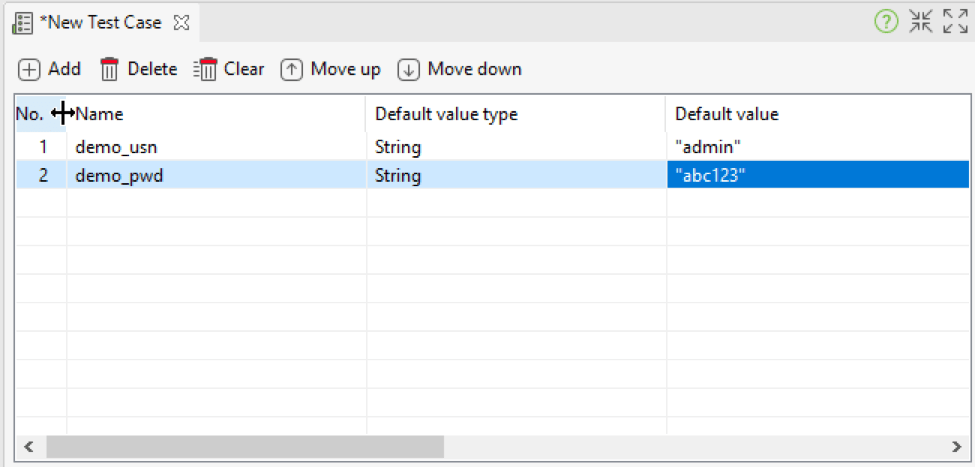
3. Перейдите на вкладку «Переменные» тестового примера и создайте две переменные с именами «demo_usn» и «demo_pwd».
4. Вернитесь в режим ручного просмотра тестового примера и установите эти две переменные в качестве входных данных для полей имени пользователя и пароля.
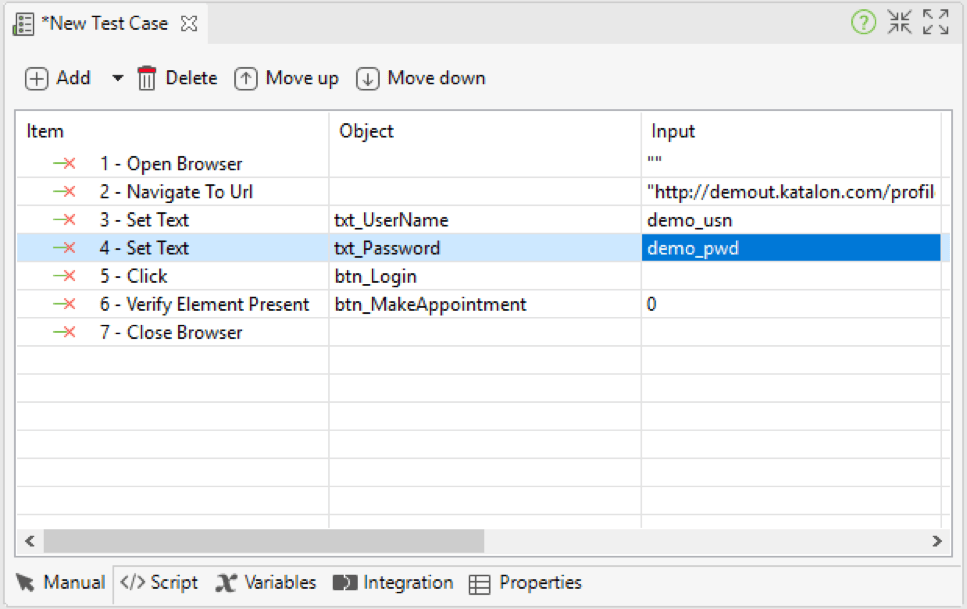
Теперь, когда вы выполнили необходимые шаги для параметризации обязательных полей для входа в систему, перейдите к следующим шагам для подготовки данных к выполнению.
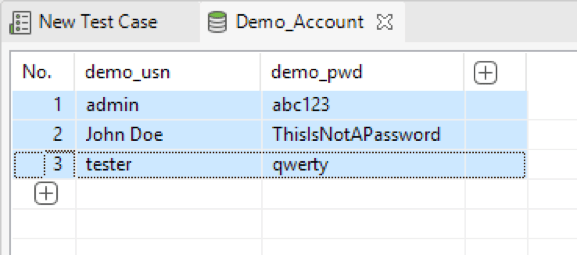
5. Создайте файл данных в Katalon, чтобы получить набор данных, содержащий три учетные записи для входа. Вы можете создать файл данных из таких источников, как Excel, CSV, База данных и т. Д. См. Управление тестовыми данными для получения дополнительной информации о том, как создавать тестовые данные из разных источников. В следующем примере показан внутренний файл данных с тремя учетными записями для входа на http://demoaut.katalon.com (обратите внимание, что допустим только John Doe):
Выполнение тестов на основе данных
Отсюда вы можете применить управляемое данными двумя методами: либо с помощью Test Suite, либо с помощью оператора Loop в тестовых сценариях.
A. Выполнение из тестовых наборов
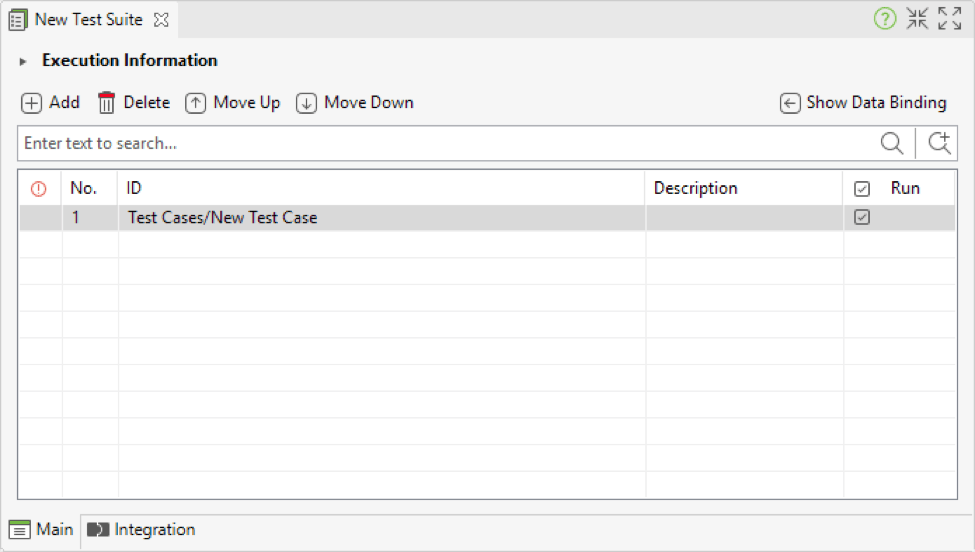
6. Затем создайте набор тестов для выполнения тестового примера с использованием определенного набора данных.
7. Разверните раздел Привязка данных, добавьте созданный файл данных в раздел Тестовые данные и перейдите к привязке двух переменных demo_usr и demo_pwd к соответствующим столбцам файла данных. Вы можете обратиться к Данные для выполнения теста для получения более подробной информации о привязке переменных.
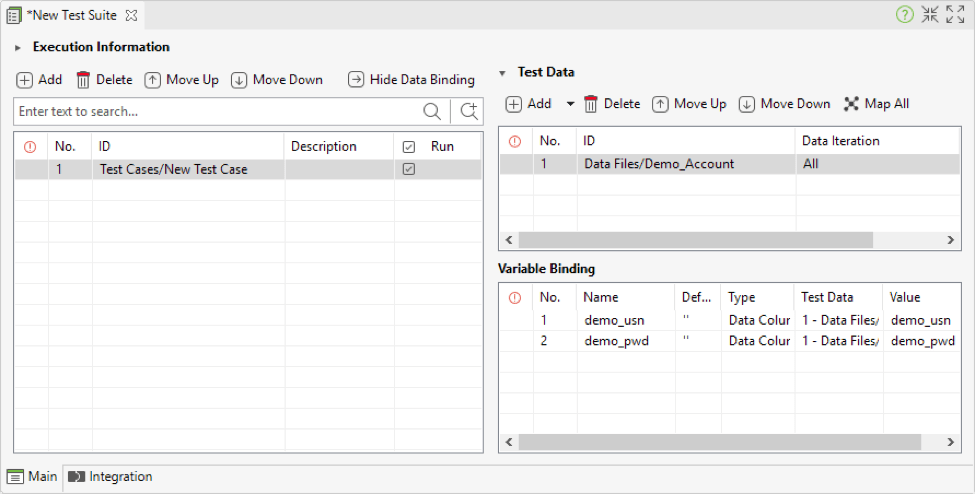
8. Наконец, вы можете запустить набор тестов, и ваш тестовый пример входа в систему будет выполнен три раза с использованием учетных записей, определенных в файле тестовых данных.
Б. Выполнить из тестового примера
6. Мы также можем реализовать тесты на основе данных в тестовом примере. Просто создайте новый тестовый пример и переключитесь в режим сценария. Чтобы выполнить итерацию тестов с несколькими наборами данных, нам нужно использовать оператор FOR и вызывать объекты тестовых данных. Скопируйте и вставьте код ниже:
import com.kms.katalon.core.testdata.InternalData InternalData data = findTestData («Demo_Account») для (def index: (0..data.getRowNumbers () - 1)) {WebUI.openBrowser ('') WebUI.navigateToUrl ('http://demoaut.katalon.com/profile.php') WebUI.setText (findTestObject ('Page_Login / txt_UserName'), data.internalGetValue («demo_usn», index)) WebUI.setText (findTestObject ('Page_Login txt_Password '), data.internalGetValue («demo_pwd», index)) WebUI.click (findTestObject (' Page_Login / btn_Login ')) WebUI.verifyElementPresent (findTestObject (' Page_CuraHomepage / btn_Login '),
Где:
- Импортируйте класс InternalData из встроенной библиотеки Katalon и определите переменную data для поиска таблицы тестовых данных.
- Оператор For для перебора всей строки таблицы тестовых данных, которая указывает, сколько раз будет запускаться тестовый пример.
- Чтобы получить значение строки в таблице тестовых данных, используйте синтаксис метода getRowNumbers (). Например:
Поле имени пользователя: data.internalGetValue («demo_usn», index)
Поле пароля: data.internalGetValue («demo_pwd», index) \
7. Когда вы закончите в режиме просмотра сценариев, вернитесь в режим просмотра вручную, тестовый пример будет выглядеть, как на следующем снимке экрана:
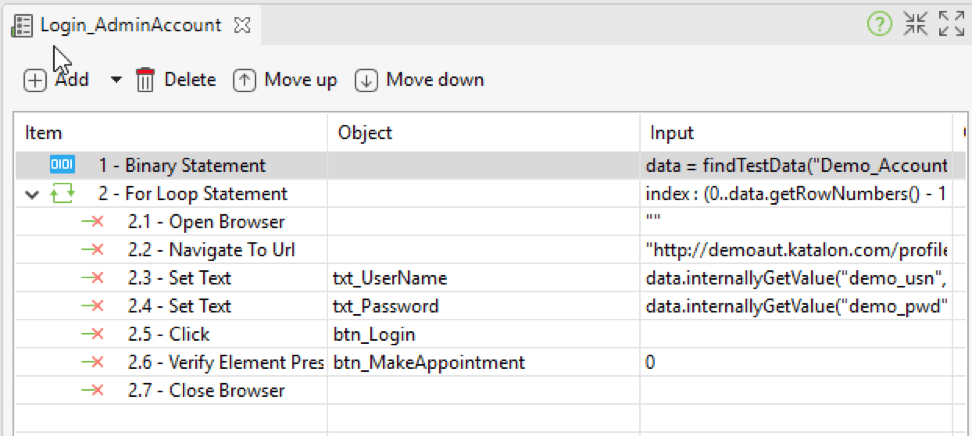
8. Наконец, вы можете запустить тестовый пример, и ваш тестовый пример входа будет выполнен три раза с использованием учетных записей, определенных в файле тестовых данных.
Поздравляю! Теперь вы понимаете, как подойти к тестированию на основе данных с помощью Katalon Studio. Чтобы начать свой проект тестирования веб-автоматизации, обратитесь к Образцу проекта тестирования веб-автоматизации, пошаговому руководству, которое поможет вам легко начать работу над проектом тестирования.
Для получения дополнительных инструкций и помощи см. Руководство пользователя Katalon или Форум Katalon.
Подробнее: 10 лучших инструментов тестирования API
Источник: Подход к тестированию на основе данных с помощью Katalon Studio
