Вы совершенно правы, если хотите создать профессиональное решение с потоковым освещением, запущенное на AWS.

Обзор частей руководства:
- введение в это руководство (часть 0)
- использование файла в Streamlit, сохраненного в AWS, и загрузка нового (часть 1 )
- сделать докер-контейнер и загрузить его в AWS ECS (часть 2)
- запустить этот контейнер как сервис фаргейта (часть 3)
- подключение сервиса к вашей зоне хостинга Route53 (часть 4)
- интеграция аутентификации с Cognito (часть 5)
- бонусный сеанс: использование кнопка загрузки в Streamlit для сохранения файлов на AWS S3 — после 100 хлопков
— бонусная сессия: интегрировать пророка в Streamlit и разместить его — после 200 хлопков
- интеграция аутентификации с Cognito (часть 5) — не опубликовано
— бонус-сессия: использование кнопки загрузки Streamlit для сохранения файлов на AWS S3 — после 100 хлопков
— бонус-сессия: интегрировать пророка в Streamlit и разместить — после 200 хлопков
Что мы хотим здесь сделать?
Мы создаем docker-файл нашего примера приложения Streamlit из части 1. Но что это значит? Docker — отличный инструмент для создания одного файла, который включает в себя полную среду Python и пакетов — для запуска этого файла на другом компьютере или независимо от веб-приложения. Это основа для запуска вашего потокового приложения клиента в качестве профессионала веб-службы.
Что для этого нужно?
Для этого шага вам необходимо установить docker. После установки вы найдете новый инструмент в строке состояния и нажмите Панель инструментов, вы найдете этот экран.

Так хорошо, а сейчас? Мы должны создать 4 файла в папке вашего потокового приложения, прежде чем использовать докер.
Profile
Мы должны создать файл с именем «Procfile» без какого-либо расширения файла, например, с помощью TextEdit или Spyder. В этот файл мы должны вставить одну строку кода:
Конечно, вы должны заменить «образец» на имя файла нашего .py-файла.
setup.sh
Здесь нам понадобится sh-файл, который можно создать и с помощью паука. Здесь вы можете скопировать следующие строки кода
Файл Docker
Далее мы должны создать следующий файл без расширения файла с именем «Dockerfile». Здесь мы определяем процесс создания docker-файла и какой .py-файл должен быть запущен после этого процесса.
требования.txt
Последний файл определяет требования, необходимые для запуска файла Streamlit. Здесь вы можете скопировать наш импорт в файле streamlit-app.py.
Сборка docker-файла
Итак, теперь у вас есть еще четыре файла в папке. Убедитесь, что докер запущен для следующего шага, и запустите терминал в папке вашего .py-файла.

В этом терминале вы вводите и запускаете — это берет файл
Вы можете видеть, что зависимости загружены, и через несколько минут этот процесс должен быть завершен. Теперь мы можем запустить контейнер локально, набрав в терминале
Теперь вы должны увидеть сообщение о том, что ваш контейнер запущен.
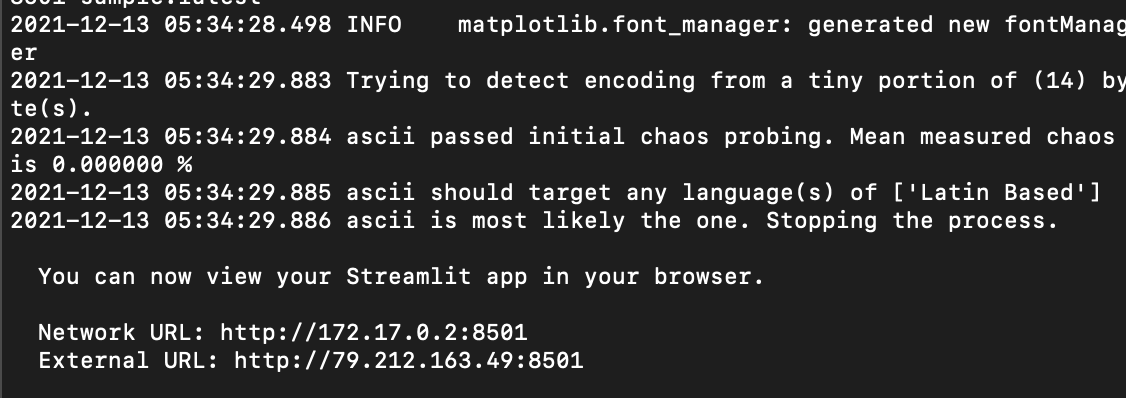
Теперь, открыв браузер и набрав «localhost: 8501», вы увидите свое потоковое приложение. Готов к загрузке!
Когда вы проверяете докер, вы видите, что контейнер запущен. Если вы хотите остановить контейнер, удалите его (собранный контейнер Docker не удалит, только запущенный экземпляр).

Загрузка контейнера в AWS
Всего несколько шагов, прежде чем мы закончим эту часть — и сможем подключить приложение Streamlit к миру! Итак, войдите в свой AWS-аккаунт и «ECS» в строке поиска и нажмите «Elastic Container Service».
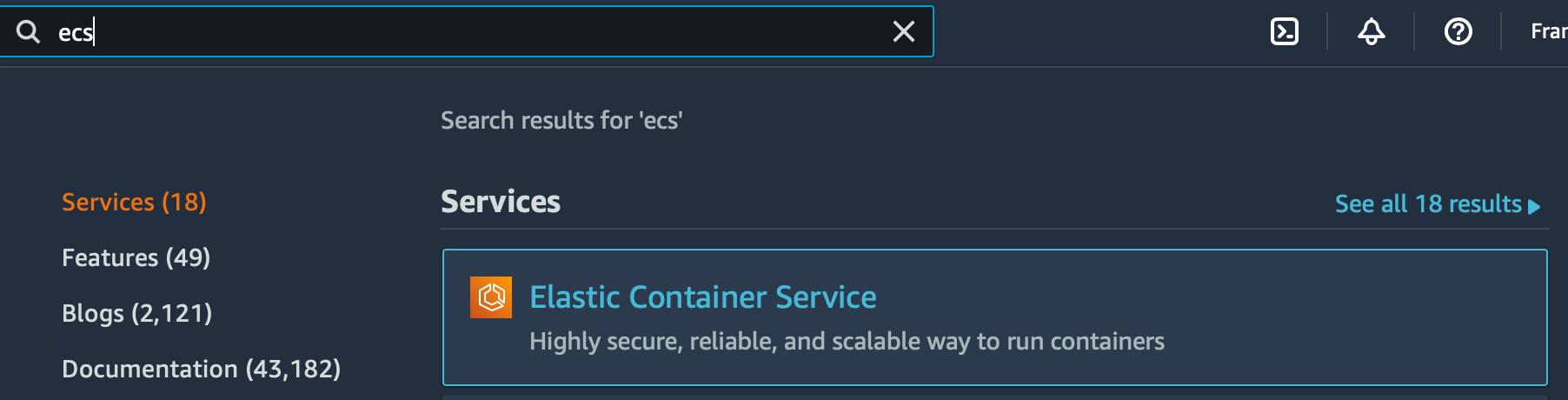
После этого появится новый экран — нажмите слева на «Репозитории» и здесь «Создать репозиторий».

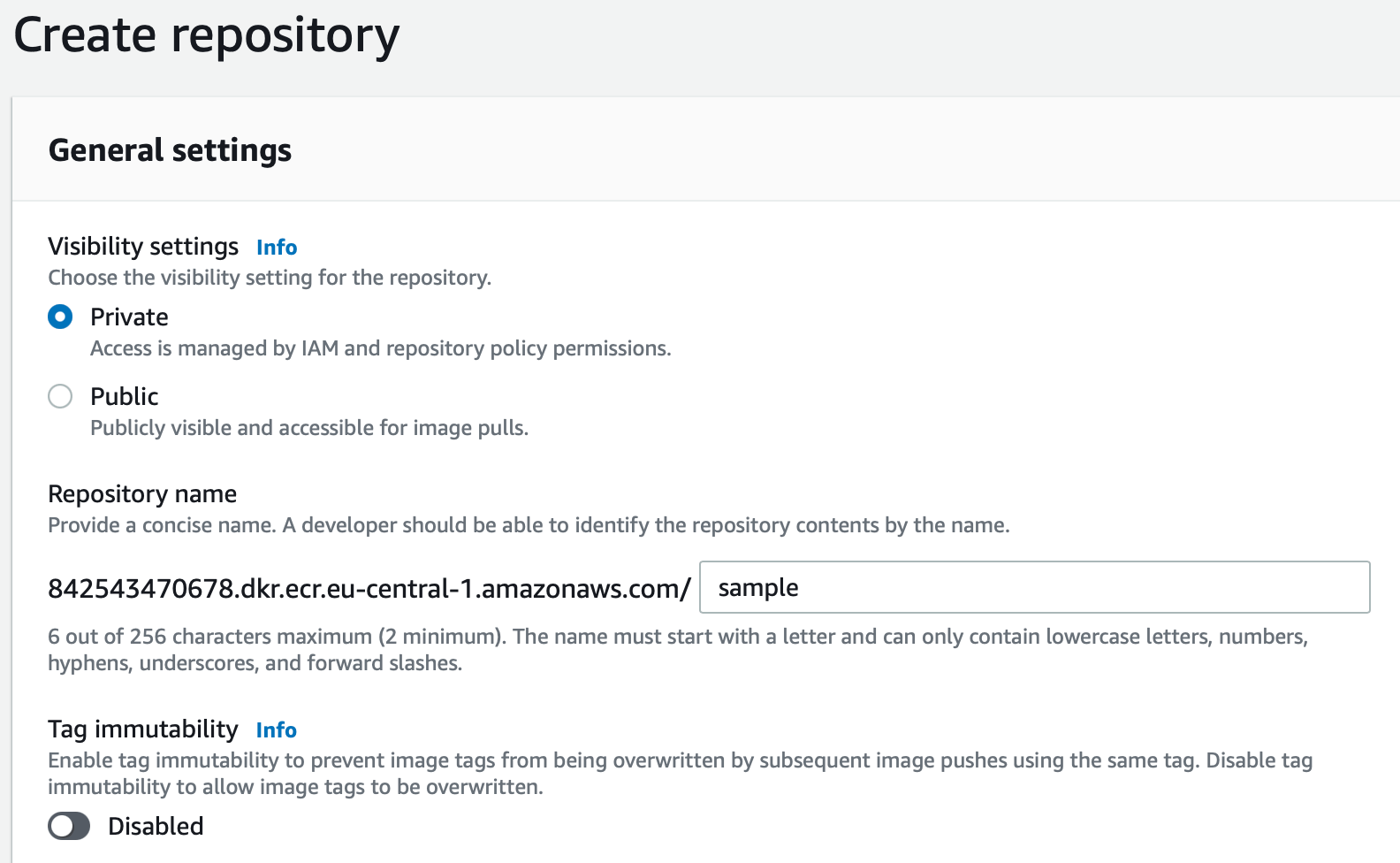
Введите имя вашего репозитория в строке, все остальное пока в порядке и нажмите «Создать репозиторий» внизу.
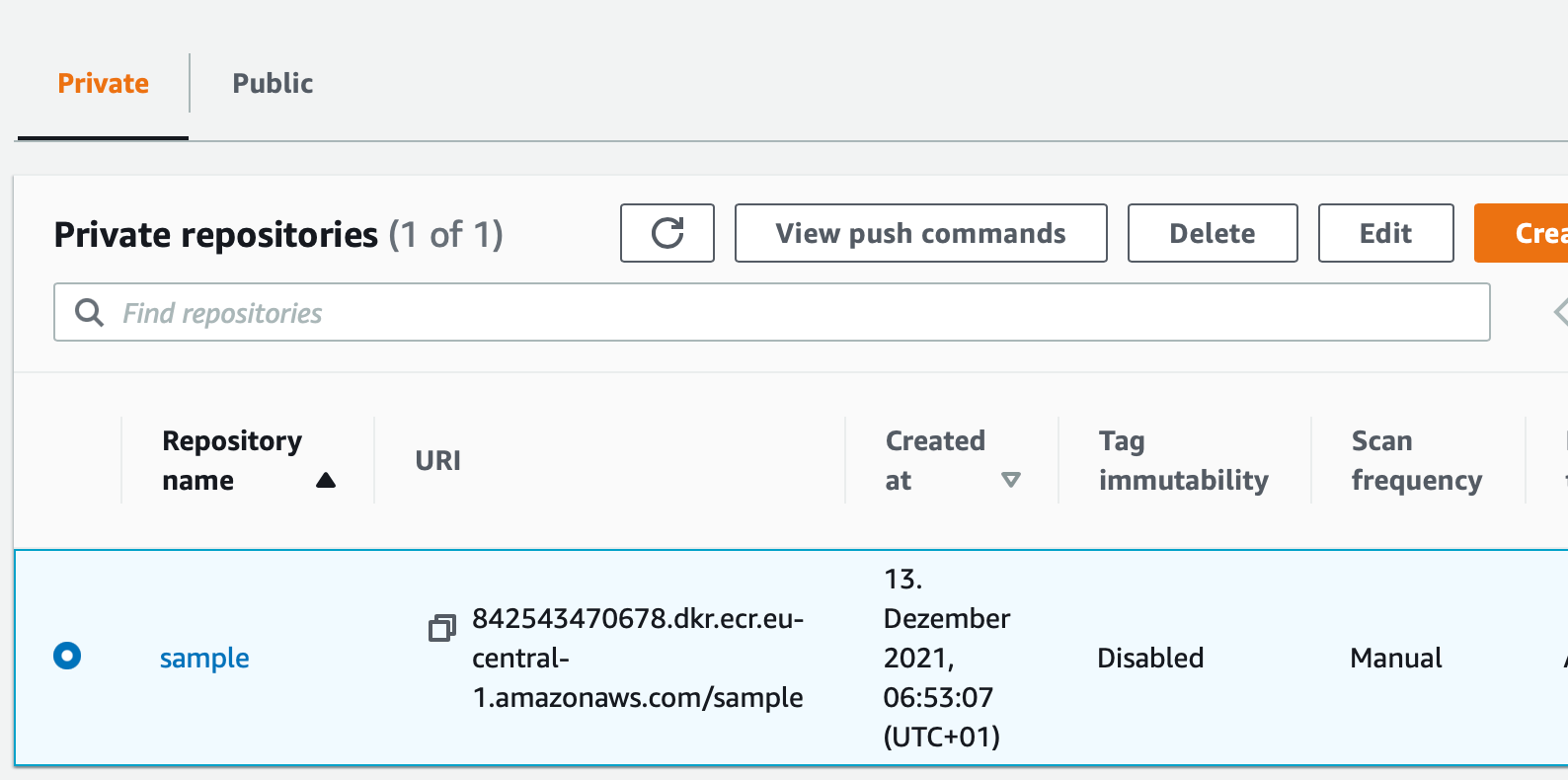
Теперь вы увидите обзор с вашим репозиторием now. Отметьте это и нажмите «Просмотреть push-команды».
Здесь вы видите несколько команд. Откройте терминал в папке, где у вас есть все .py/dockerfile-stuff и каждая команда push, и выполните каждую команду шаг за шагом.
После последней команды контейнер будет отправлен в ваш репозиторий, это занимает некоторое время. После этого мы закончили часть 2 — но с нетерпением ждем части 3, где мы запускаем этот контейнер как веб-сервис!
Чего мы достигли?
Мы создали файл докеры для запуска вашего приложения Streamlit без установки каких-либо зависимостей или пакетов. Затем мы загрузили его в AWS для запуска в качестве веб-сервиса.
Что дальше?
Мы создадим веб-сервис вашего контейнера, запустим его и подключим к интернету!
Обзор частей руководства:
- введение в это руководство (часть 0)
- использование файла в Streamlit, сохраненного в AWS, и загрузка нового (часть 1 )
- сделать докер-контейнер и загрузить его в AWS ECS (часть 2)
- запустить этот контейнер как сервис фаргейта (часть 3)
- подключение сервиса к вашей зоне хостинга Route53 (часть 4)
- интеграция аутентификации с Cognito (часть 5)
- бонусный сеанс: использование кнопка загрузки в Streamlit для сохранения файлов на AWS S3 — после 100 хлопков
— бонусная сессия: интегрировать пророка в Streamlit и разместить его — после 200 хлопков
