С помощью Облачных функций вы можете настроить триггер CLOUDDB для вызова функции при вводе, удалении или изменении данных в Облачной БД.
Служба Облачная БД выпущена с пакетом SDK для JavaScript Server, который может использоваться в среде Node.js, которую поддерживает служба Cloud Functions. В этой статье я подробно расскажу, как вводить и запрашивать данные с помощью SDK Cloud DB JavaScript Server в Cloud Functions.
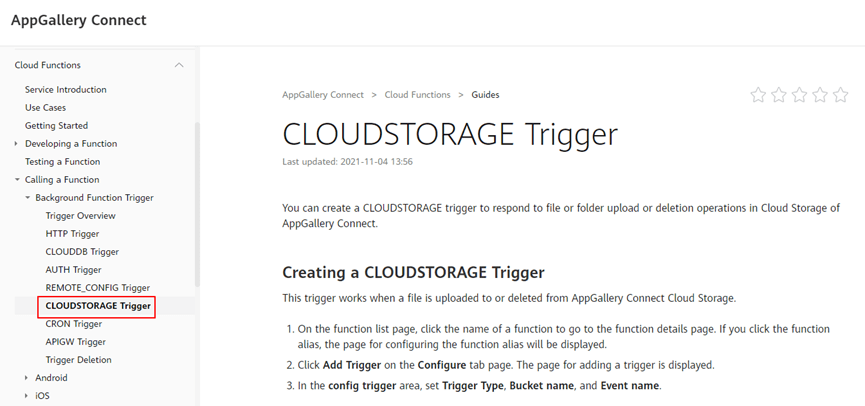
Включение необходимых служб
Вам нужно включить две службы.
Прежде всего, войдите в AppGallery Connect и выполните следующие операции:
- Включить облачные функции. Нажмите Мои проекты, щелкните карточку проекта и перейдите в раздел Создать › Облачные функции. На странице Облачные функции нажмите Включить сейчас. Нажмите + Новая функция, чтобы создать функцию.
- Включить облачную БД. Нажмите Мои проекты, щелкните карточку проекта и перейдите в раздел Создать › Cloud DB. На странице Cloud DB нажмите Включить сейчас, а затем создайте тип объекта и зону Cloud DB.

Настройка JavaScript Server SDK для Cloud DB
Здесь я буду использовать файл src в демонстрационном сервисе Huawei, чтобы продемонстрировать, как настроен JavaScript Server SDK. Вы также можете загрузить файл и использовать его для своего собственного файла с GitHub.
Затем вам нужно сделать следующее в AppGallery Connect:
Экспорт типа объекта.
На странице Cloud DB экспортируйте тип объекта BookInfo в файл JS, а затем добавьте его в каталог модели вашего проекта.

Загрузите учетные данные для аутентификации.
Перейдите в Настройки проекта › Server SDK. На вкладке Server SDK сначала щелкните Создать для клиента API, а затем щелкните Загрузить учетные данные, чтобы загрузить учетные данные для проверки подлинности. Наконец, добавьте его в каталог модели вашего проекта.
Измените путь к учетным данным.
Вам необходимо изменить путь к учетным данным, так как они были сохранены в каталоге модели. В файле CloudDBZoneWrapper.js (используйте метод _dirname для получения файла) измените код инициализации следующим образом:
Настройте обработчик.
Вы можете использовать файл Start.js в качестве обработчика по умолчанию или создать новый. Например, файл inde.js создается как обработчик. Пример кода выглядит следующим образом:
Упаковка вашего проекта и настройка триггера
Вам нужно упаковать свой проект, загрузить его в Cloud Functions и протестировать его с помощью событий. Файл обработчика должен быть сохранен в корневом каталоге.
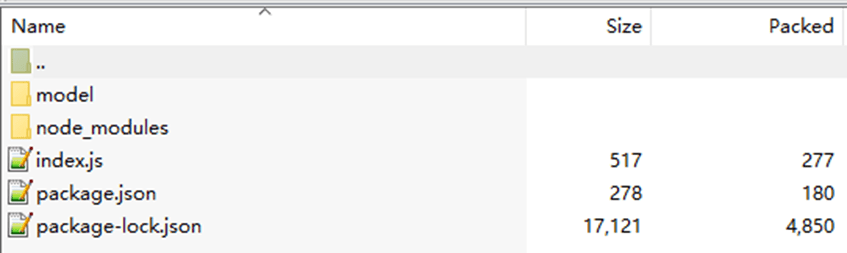
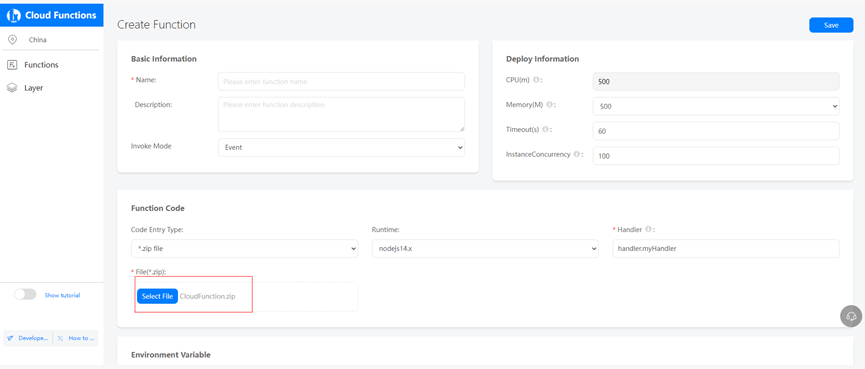
Войдите в AppGallery Connect и перейдите на страницу облачных функций. Загрузите свой пакет и установите имя обработчика index.myHandler.
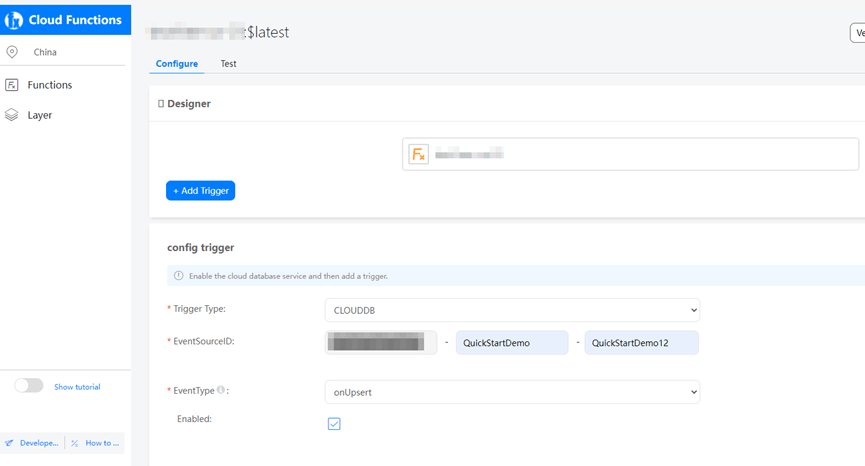
Настройте триггер CLOUDDB. Нажмите + Добавить триггер и настройте тип, зону Cloud DB и тип объекта для триггера.
Тестирование функции
В AppGallery Connect перейдите в раздел Облачные функции › Тест.
Настройте триггерное событие в соответствии с документацией
Если вам нужно настроить данные события вставки, добавьте следующий пример кода.
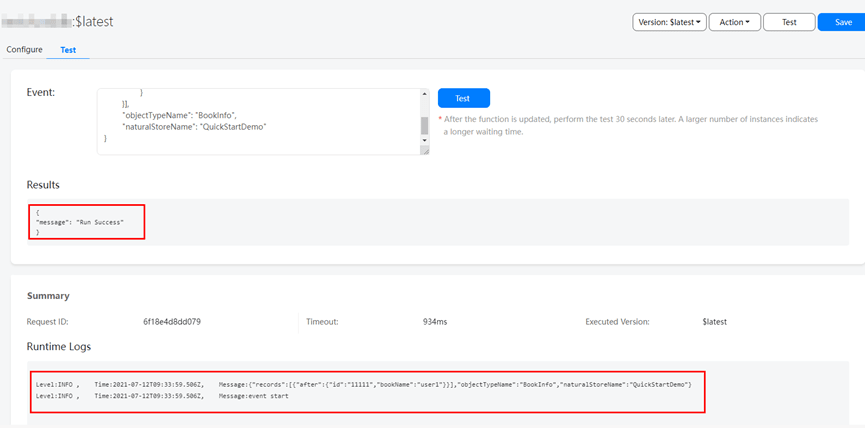
Проверьте результат теста.
Ссылка
Облачные функции
Определение модели программирования
Облачная БД JavaScript Server SDK
