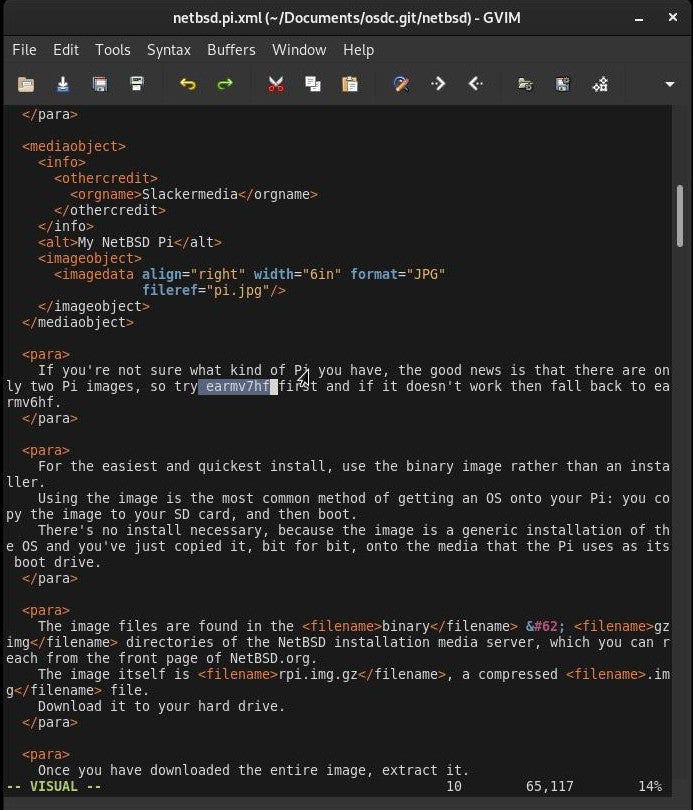
В современном быстро меняющемся мире эффективность и производительность имеют решающее значение для успеха, и это верно для разработчиков, писателей и всех, кто много работает с текстом. Vim, мощный текстовый редактор с широкими возможностями настройки, уже давно получил высокую оценку за ориентированный на клавиатуру подход и уникальный опыт редактирования. Для новичков в Vim кривая обучения может показаться крутой, но как только вы раскроете его потенциал, вы откроете для себя мир повышенной производительности и беспрецедентной настройки. В этом подробном руководстве мы рассмотрим различные режимы Vim, основные команды, параметры настройки, плагины и многое другое, что позволит вам освоить Vim и оптимизировать рабочий процесс редактирования текста, как никогда раньше. Итак, являетесь ли вы разработчиком, стремящимся ускорить процесс кодирования, или писателем, стремящимся повысить эффективность написания, это руководство предоставит необходимые знания и инструменты, которые помогут вам максимально эффективно использовать мощные функции Vim.
Визуальный режим: ярлык = клавиша «v»
Визуальный режим полезен для выделения текста в Vim и позволяет пользователям выполнять операции с выделенным текстом, такие как копирование, вырезание или вставка. Чтобы войти в визуальный режим, нажмите клавишу «v» в обычном режиме. Курсор изменится на тонкую линию, и теперь вы можете перемещать курсор, используя те же самые команды перемещения, упомянутые ранее (h, j, k, l, w, b и т. д.). Текст между начальной точкой и курсором будет подсвечиваться по мере вашего перемещения. Чтобы выйти из визуального режима, нажмите клавишу Esc.
Командный режим: ярлык = клавиша «:»
В командном режиме вы можете выполнять различные команды Vim для управления текстом, файлами или настройками Vim. Чтобы войти в командный режим, нажмите клавишу «:» в обычном режиме. В нижней части экрана появится командная строка, где вы можете ввести нужную команду. Нажмите Enter, чтобы выполнить команду, и Vim вернется в обычный режим. Некоторые часто используемые команды включают в себя:
- :w — сохранить файл;
- :q — выйти из Vim;
- :wq — сохранить и выйти из Vim;
- :e [имя файла] — открыть файл;
- :split [имя файла] — разделить окно по горизонтали и открыть файл;
- :vsplit [имя файла] — разделить окно по вертикали и открыть файл;
- :set number — отображать номера строк;
- :set nonumber — скрыть номера строк.
Эти команды — лишь несколько примеров многих мощных команд, доступных в Vim. По мере приобретения опыта работы с Vim вы, несомненно, изучите больше команд, которые упростят процесс редактирования.
Настройка Vim
Одним из больших преимуществ Vim является его настраиваемость. Пользователи могут настроить Vim в соответствии со своими предпочтениями и потребностями, создав файл конфигурации под названием «vimrc». Файл vimrc содержит различные настройки и сопоставления, которые Vim загружает при запуске. Чтобы создать файл vimrc, введите «:e ~/.vimrc» в командном режиме, затем введите нужные параметры и сохраните файл. Некоторые общие настройки включают в себя:
- Установка пользовательской цветовой схемы;
- Определение пользовательских сопоставлений клавиш;
- Настройка параметров отступа;
- Изменение размера или стиля шрифта.
Когда вы освоитесь с Vim, вы, вероятно, обнаружите дополнительные настройки, которые улучшат ваш рабочий процесс.
Плагины
Vim поддерживает плагины, которые представляют собой расширения, добавляющие в редактор новые возможности или функциональные возможности. Доступно бесчисленное множество плагинов, отвечающих различным потребностям, таким как управление файлами, подсветка синтаксиса, завершение кода и многое другое. Чтобы установить плагин, следуйте инструкциям, приведенным в документации плагина. Некоторые популярные плагины Vim включают в себя:
- NERDTree: обозреватель файловой системы, который обеспечивает древовидное представление ваших файлов и каталогов, упрощая навигацию и открытие файлов в Vim;
- CtrlP: нечеткий поиск файлов, который позволяет быстро искать и открывать файлы, вводя частичные имена файлов или шаблоны;
- YouCompleteMe: интеллектуальный механизм завершения кода, предоставляющий контекстно-зависимые предложения по мере ввода;
- Vim-Airline: легкая строка состояния, которая отображает полезную информацию о вашем текущем файле, такую как текущий режим, номера строк и кодировку файла.
Получать помощь
Vim имеет обширную встроенную справочную систему, доступ к которой можно получить, набрав «:help» в командном режиме. Откроется новое окно с поисковым указателем разделов справки. Чтобы найти справку по определенной теме, введите «:help [тема]» и нажмите Enter. Справочная система Vim — бесценный ресурс для изучения функций, команд и настроек Vim.
Заключение
Vim — это мощный и эффективный текстовый редактор, предлагающий уникальные возможности редактирования. Хотя кривая обучения может быть крутой, затраты времени на освоение ориентированного на клавиатуру подхода Vim окупятся благодаря повышению производительности и настройке. Понимая различные режимы, осваивая основные команды и изучая параметры настройки, новые пользователи могут раскрыть весь потенциал Vim и оптимизировать свой рабочий процесс.
