Рост числа веб-приложений и фреймворков в последнее время ошеломляет. Поскольку такие компании, как Google, Amazon и Microsoft, предоставляют все больше и больше простых в использовании инструментов для создания и развертывания приложений, имеет больше смысла использовать услуги и инструменты, предоставляемые ими, вместо того, чтобы создавать что-то своими силами и размещать их на -помещение.
Google App Engine - отличный способ начать изучение веб-разработки. Он предоставляет множество полезных функций, таких как сегментирование, автоматическая репликация базы данных, автоматическое масштабирование, кэш памяти и т. Д.
Однако процесс регистрации и развертывания вашего первого тестового приложения hello world не очень интуитивно понятен.
В этом посте вы узнаете очень простой и понятный метод развертывания вашего первого веб-приложения Python на Google App Engine. Итак, приступим.
Шаг 1. Загрузите основные сведения о домашнем хозяйстве.
Независимо от того, на какой платформе вы создаете продукты, всегда есть кое-что, что вам нужно сделать, прежде чем вы сможете взяться за дело. И развертывание приложений в Google App Engine не исключение.
- Скачать Python 2.7
На момент написания этой статьи стандартная среда Google App Engine поддерживает Python только до версии 2.7. Однако добавление поддержки Python 3.x - лишь вопрос времени. Последнюю информацию можно найти в документации App Engine. - Загрузите Google Cloud SDK
Это позволит вам размещать приложения на локальном компьютере, вносить изменения (редактировать и разрабатывать приложение) и снова развертывать приложение в облаке. - Задайте путь Python в средстве запуска Google App Engine.
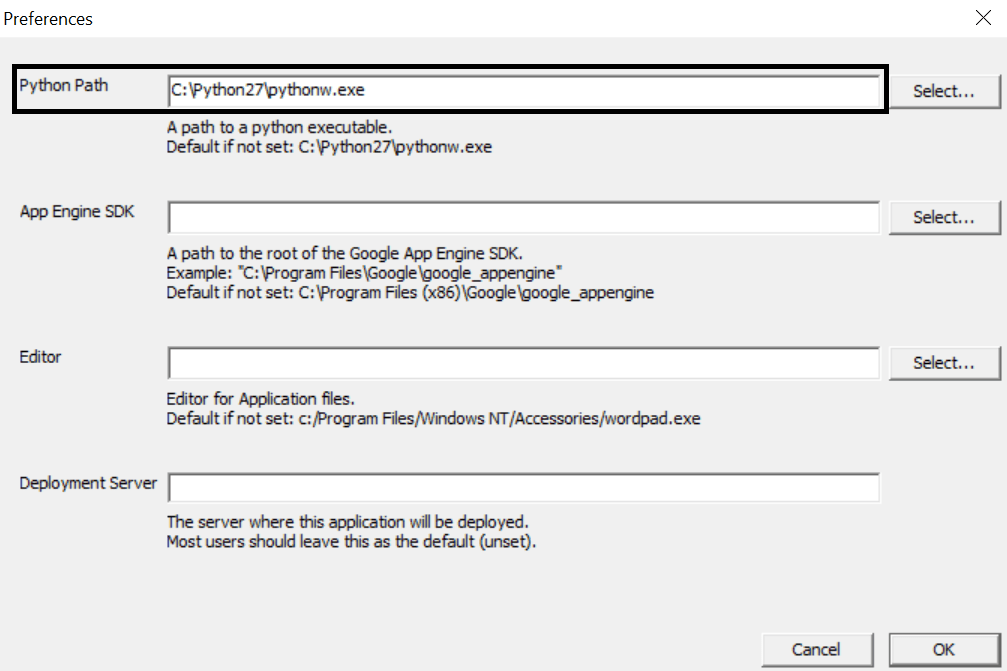
После загрузки SDK запустите средство запуска App Engine, перейдите в меню «Правка» - ›Настройки и убедитесь, что вы установили путь, по которому вы установили Python на шаге 1 выше.
Это все, что тебе нужно. Теперь ваш локальный компьютер должен быть готов к созданию веб-приложений.
Шаг 2. Регистрация в App Engine
Часто это самая запутанная часть всей настройки. Что следует знать при регистрации:
- В настоящее время App Engine предлагает бесплатную пробную версию сроком на один год.
- Пробная версия включает кредит в размере 300 долларов США, который можно использовать в течение одного года пробного периода.
- Вам нужно будет добавить кредитную карту для регистрации (в целях проверки).
- Плата за регистрацию не взимается.
- В течение пробного периода с вас не будет взиматься плата, пока вы не превысите предложенный кредитный лимит.
Вот шаги, которые необходимо выполнить для регистрации:
- Перейти на целевую страницу Google Cloud
- Следуйте за процессом регистрации и перейдите на панель управления App Engine.
Большая часть тяжелой работы будет завершена после успешной регистрации.
Шаг 3. Создайте новый проект.
Следующим шагом является создание нового проекта Python, над которым вы можете работать. Следуйте приведенным ниже снимкам экрана, чтобы создать новый проект.
Запустите мастер нового проекта.


Дайте своему приложению имя и запишите идентификатор проекта.

Нажмите кнопку «Создать», и Google потребуется несколько минут, чтобы настроить все необходимое для вашего вновь созданного приложения.
Шаг 4. Создайте приложение для локальной разработки.
Следующим шагом в этом процессе является разветвление приложения на локальном компьютере. Это позволит вам вносить изменения в приложение локально и развертывать его, когда захотите.
Перейдите в панель запуска Google App Engine и создайте новое приложение.
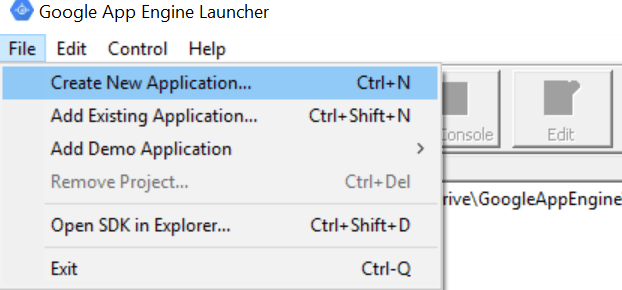
Введите идентификатор проекта вашего вновь созданного приложения. Также укажите папку (локальное место назначения), в которой вы хотите сохранить приложение локально. Убедитесь, что вы выбрали Python 2.7 в качестве механизма выполнения.

Нажмите кнопку «Создать», и ваше приложение должно появиться в следующем окне. Вы также должны убедиться, что теперь вы видите некоторые файлы в вашем локальном хранилище (каталог, который вы выбрали на скриншоте выше) после этого шага.
Шаг 5. Запустите приложение локально.
Прежде чем продолжить и внести некоторые изменения в приложение, важно проверить, правильно ли вы выполнили все вышеперечисленные шаги. Это можно сделать, просто запустив приложение локально.
Выберите приложение и нажмите кнопку запуска в окне.

Подождите несколько секунд, пока не нажмете кнопку Обзор. Когда кнопка Обзор станет активной, нажмите ее. Это приведет вас к браузеру, и вы должны увидеть текст приветствия, появившийся в окне браузера. Кроме того, вы можете вручную перейти в браузер и использовать указанный порт для доступа к приложению.

Пока вы видите экран выше, все готово.
Шаг 6. Изучите структуру приложения.
Наконец, пришло время взглянуть на строки кода, в которых выполняется это веб-приложение. Откройте папку с приложением в любом текстовом редакторе. Рекомендую Sublime text или VS Code. Однако смело выбирайте тот, который вам больше нравится.
Вот описание различных файлов.
app.yaml
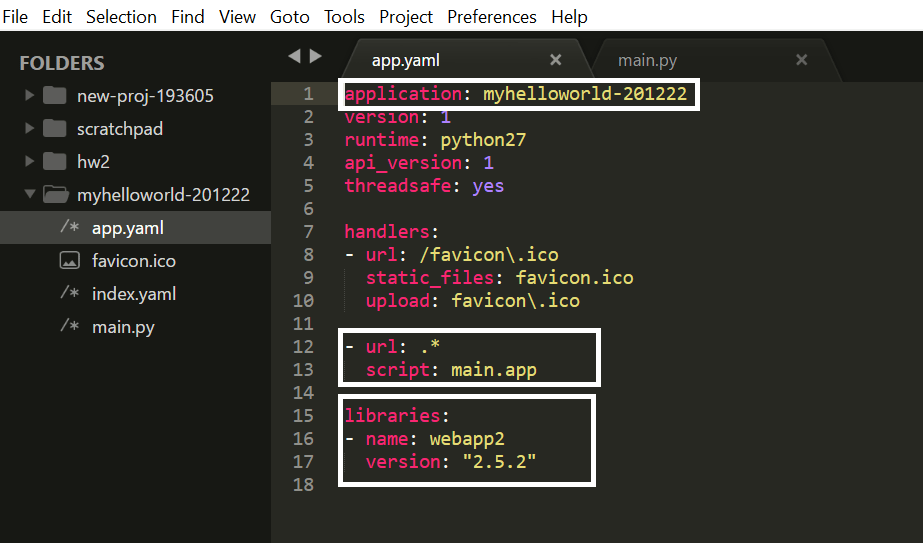
Этот файл представляет собой базовый файл разметки, в котором хранится информация (некоторые метаданные) о приложении. Важно отметить следующие важные части файла.
- приложение
Это идентификатор проекта, который вы никогда не должны изменять. Это уникальный идентификатор приложения. - url - ›скрипт
Это домашняя страница приложения. Другими словами, этот файл будет отображаться в вашем браузере при запуске приложения. - библиотеки
Здесь вы можете включить внешние библиотеки для использования в веб-приложении.
main.py
Это домашняя страница приложения (как описано выше). Обратите внимание, что текст hello world в окне браузера (шаг 5) связан с кодом, который вы видите выделенным ниже.

Шаг 7. Внесите изменения и разверните новое приложение.
Ни одно приложение hello world никогда не будет полным, если разработчик не изменит текст hello world на что-то еще, чтобы убедиться, что все, что происходит за кулисами, работает должным образом.
Идите вперед и измените текст на скриншоте выше на что-нибудь другое.

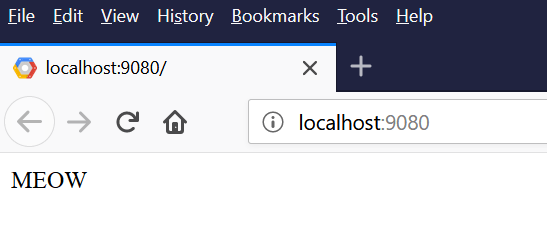
Сохраните изменения, перейдите в браузер и обновите страницу. Вы должны увидеть страницу с отображенным текстом «MEOW».
Наконец, пришло время развернуть ваши изменения в облаке, чтобы сделать их глобально доступными через URL-адрес. Перейдите в панель запуска App Engine, выберите приложение и нажмите кнопку Развернуть.
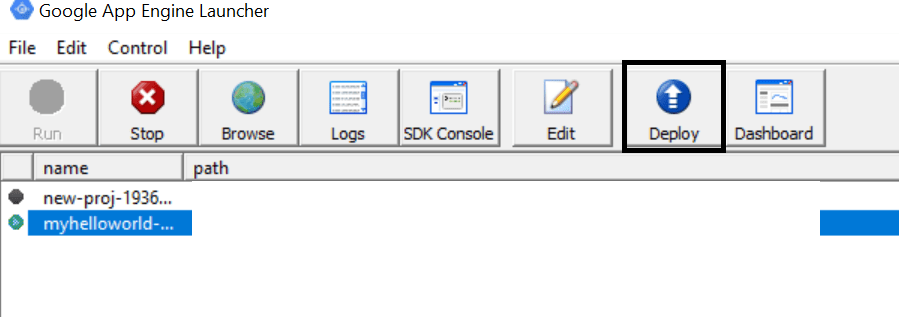
Это обеспечит развертывание вашего приложения в Google Cloud. Чтобы проверить, все ли работает нормально, перейдите по указанному ниже URL-адресу:
https: // ‹yourProjectID› .appspot.com /
Вы должны увидеть то же окно, что и выше, но теперь ожидайте, что это URL-адрес, который доступен во всем мире.

Шаг 8. Разное
Поздравляем, вы наконец-то получили свое первое веб-приложение Python, развернутое на Google App Engine. Вот еще несколько моментов, которые могут вам пригодиться.
- Jinja 2 - это потрясающая библиотека шаблонов внешнего интерфейса для Python, которая может делать некоторые интересные вещи, такие как передача объектов из Python в HTML, использование циклов for, условий if и т. Д. Прямо из коробки.
- Вот очень полезный курс Udacity по веб-разработке, который я лично считаю весьма находчивым.
- Просмотр журналов во время работы вашего веб-приложения может быть полезен для отладки, а также для обнаружения некоторых ошибок на лету.

#UntilNextTime.
